如何啟用 Windows 11 全新推出、不含網頁結果的原生 WinUI 搜尋功能
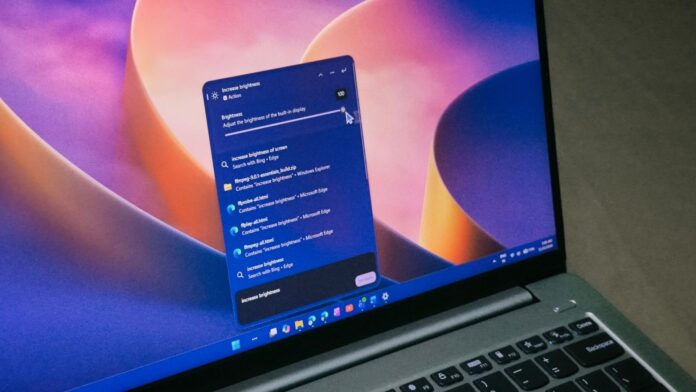
MS 的 Windows 11 2026 年 11 月選用更新 KB5132057,導入了全面重建的 Windows 搜尋體驗,不僅開啟速度更快、能以單一清單顯示搜尋結果,還可直接從搜尋方塊變更亮度與藍牙等設定。此功能正逐步向 Windows 11 25H2 與 26H2 推出,因此如果安裝更新後仍未出現,可以使用 ViVeTool 啟用。
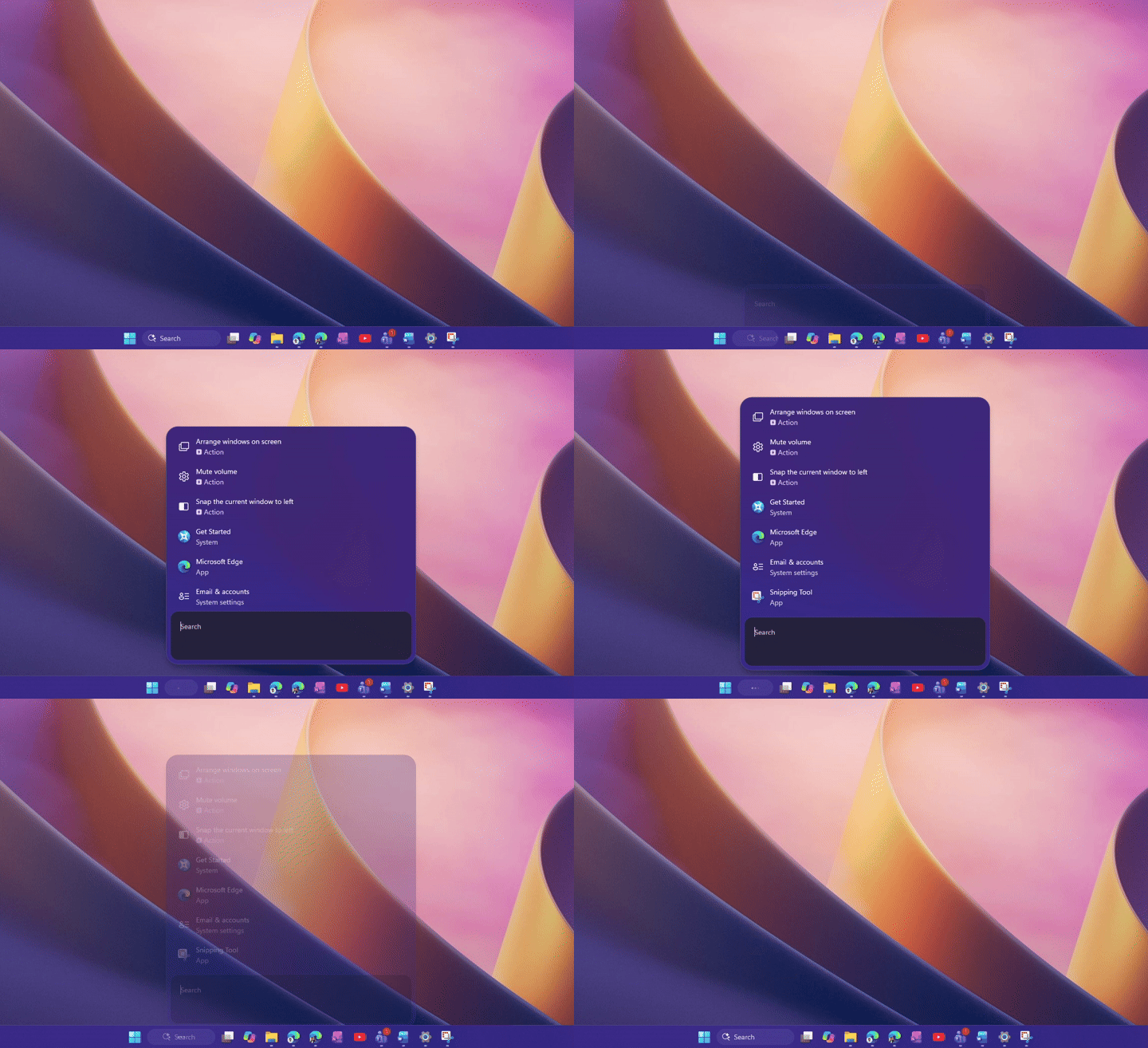
我在筆電上安裝了 KB5132057,並強制啟用新版搜尋。這是作業系統中最流暢的體驗之一,尤其是與舊版 Windows 搜尋相比。它會透過細微的彈跳動畫立即開啟,輸入文字時也不再出現舊版中的輕微延遲。
如何使用 ViVeTool 啟用新版 Windows 11 搜尋
即使安裝了選用更新,您的電腦仍可能因 MS 的受控功能推出政策而無法取得新版搜尋。不過,所需程式碼其實已經存在於您的電腦中,只需要啟用對應的功能開關即可。您可以使用安全的開放原始碼工具 ViVeTool 完成這項操作。
請依照下列步驟,強制啟用 Windows 11 的新版 WinUI 搜尋:
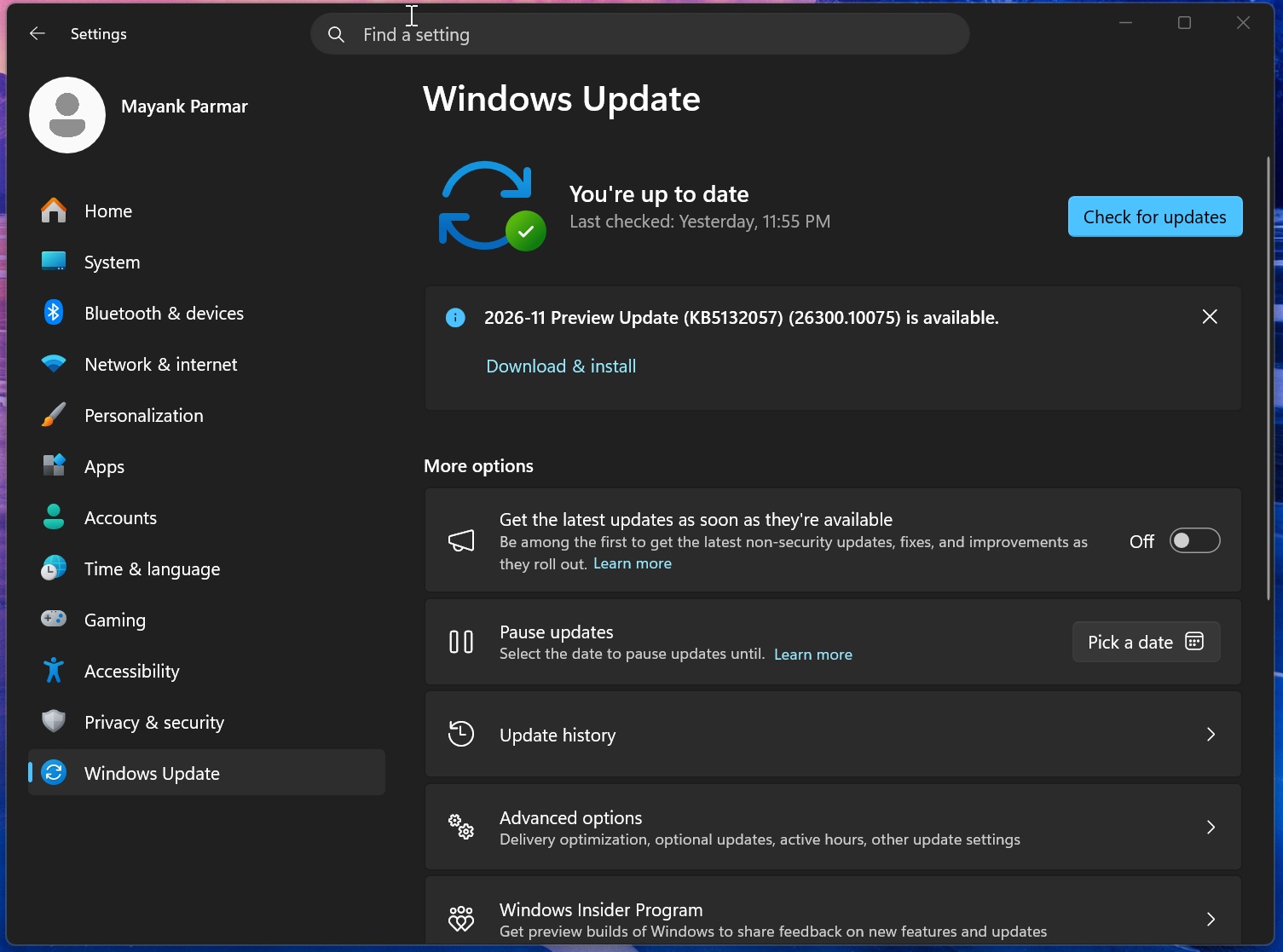
安裝 Windows 11 2026 年 11 月選用更新 KB5132057。
執行
vivetool /enable /id:61161304,啟用 11 月更新的功能套件。執行
vivetool /enable /id:58381341,啟用新版 Windows 搜尋。
第一個 ID 會啟用 11 月更新的功能套件,第二個 ID 則會啟用新版 Windows 搜尋。如果您也想在檔案總管中,為本機啟用速度更快、以索引器為基礎的搜尋功能,請執行 vivetool /enable /id:61188158。新版工作列搜尋不需要這個額外的 ID。
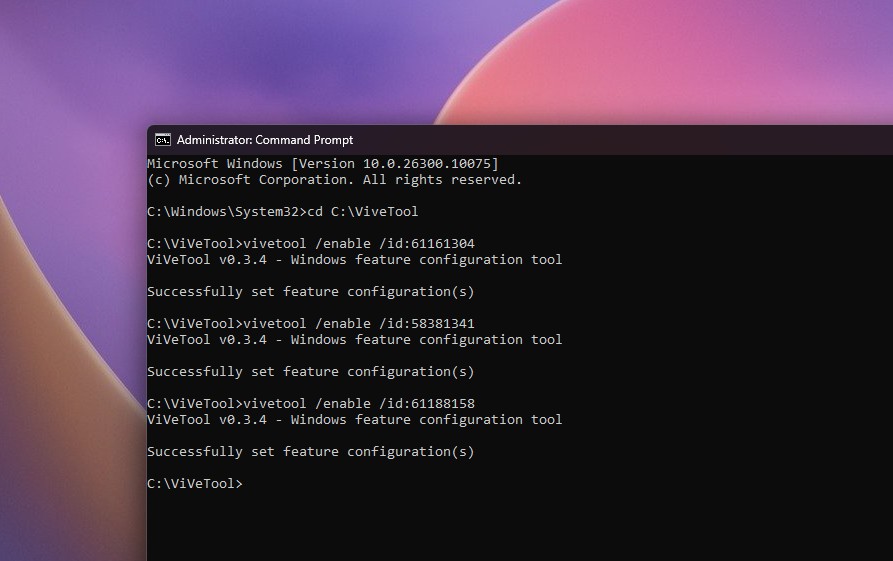
執行每個指令後,您應該會看到 “Successfully set feature configuration(s).” 訊息。
新版搜尋目前只會在螢幕底部中央開啟。如果您改變主意,請執行相同指令,但將 /enable 改為 /disable,然後重新啟動電腦。ViVeTool 會啟用 MS 尚未向您的裝置推出的功能,而且功能 ID 可能會在後續更新中失效,因此請自行斟酌使用。
Windows 11 搜尋有哪些新功能,以及為何感覺更快
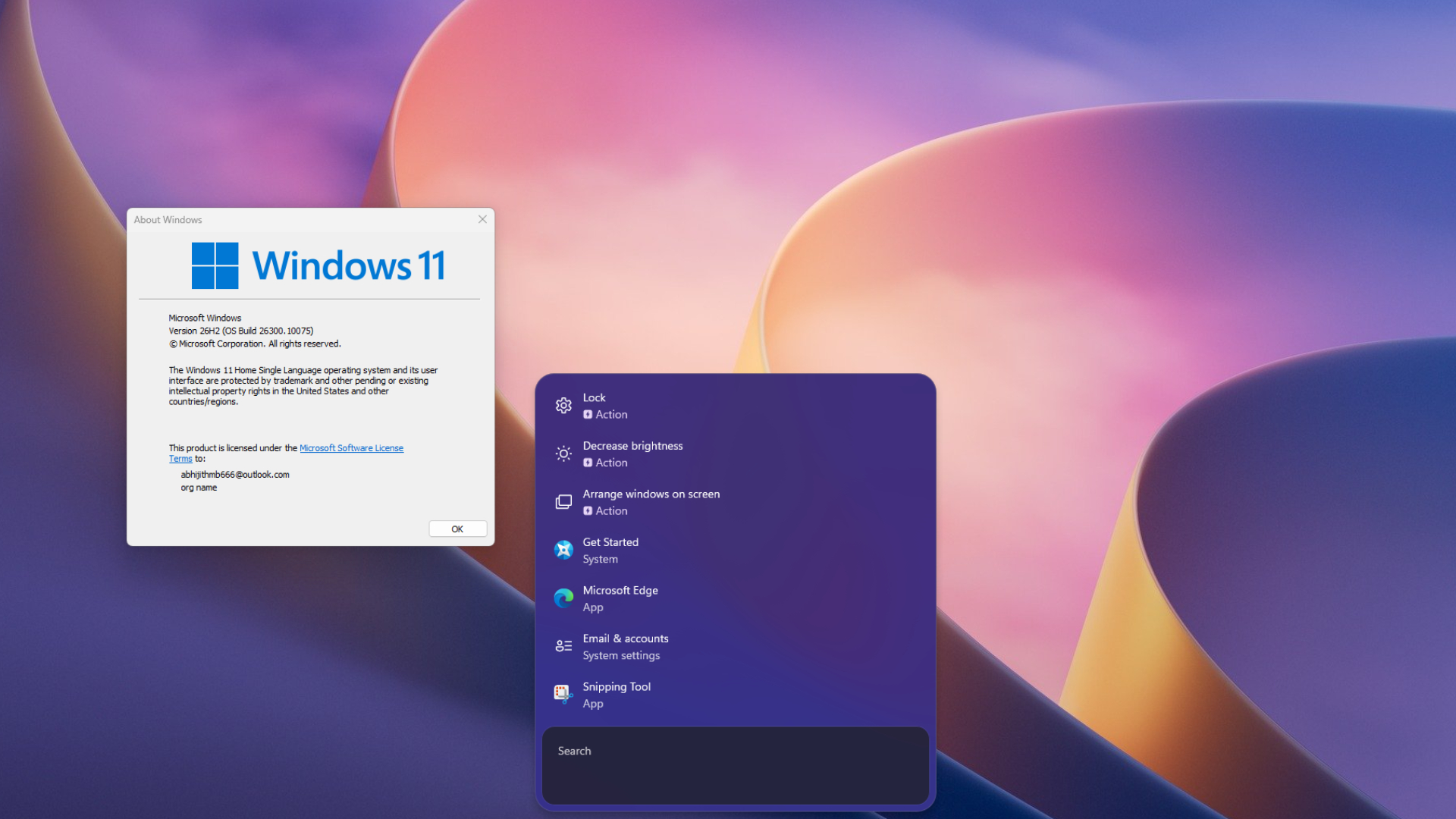
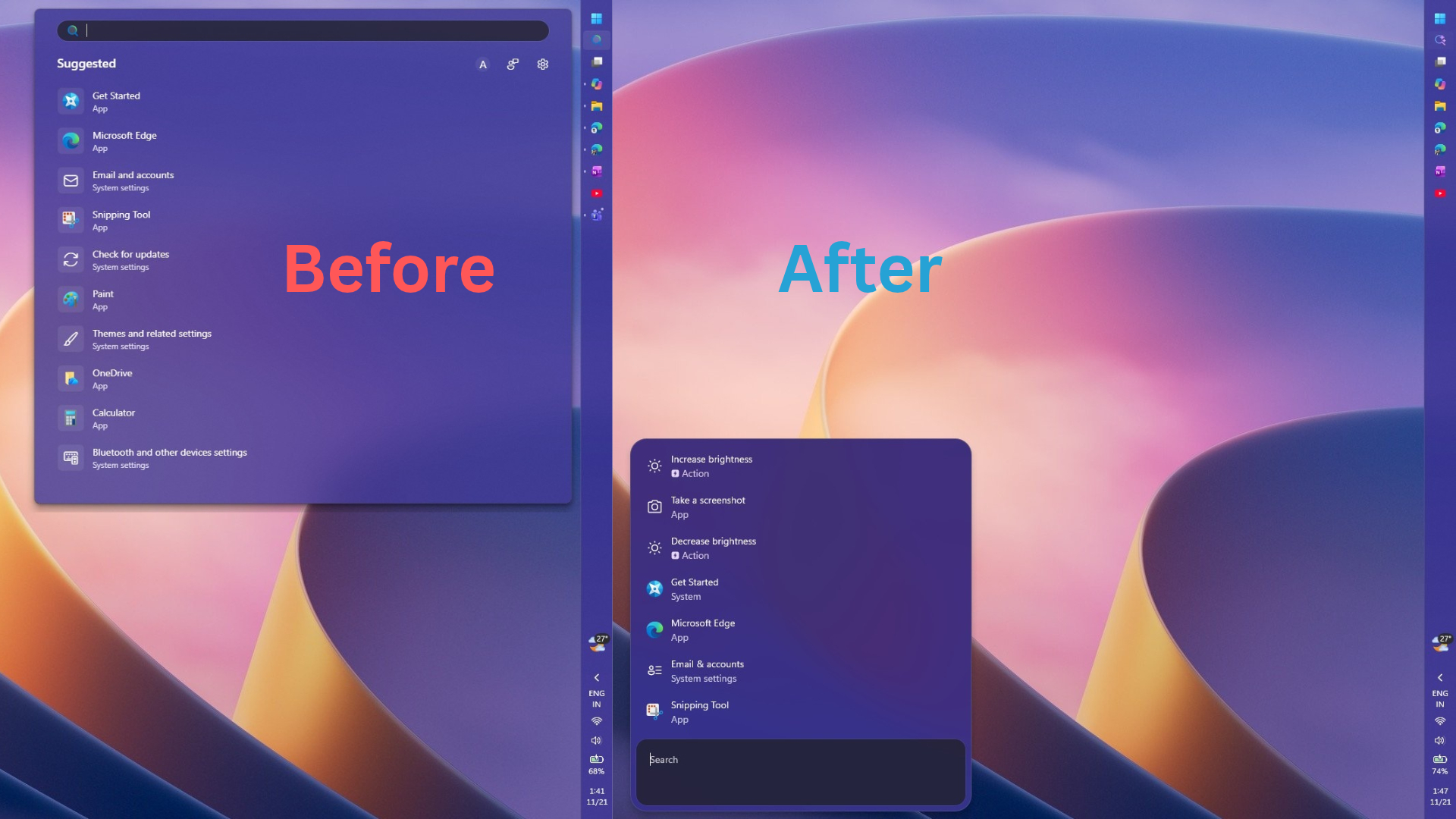
舊版搜尋採用大型面板,左側是搜尋結果清單,右側則是尺寸相當大的預覽窗格。在我這台使用垂直工作列的電腦上,搜尋結果下方有大量空間未被使用。舊版搜尋總讓人覺得大得沒有必要。
新版採用精簡清單,搜尋方塊位於底部,整體大小也會依搜尋結果動態調整。MS 使用 WinUI 3 重新打造此功能,並表示:「這個現代化基礎可讓 Windows 搜尋速度更快,並提高資源使用效率。」該公司移除預覽窗格的理由也很務實:「目前使用者體驗中的點擊,幾乎全部都來自左側的搜尋結果清單。」
作為背景說明,舊版搜尋以 WebView2 執行,這表示開啟搜尋時會在背景呼叫 MS Edge 元件。雖然這樣的說法稍微過度簡化,但足以說明兩者的底層差異。MS 表示,新版本「完全採用原生技術,並以效能為設計核心」,依使用情境不同,記憶體用量約可減少 15% 至 20%。對於不喜歡 Windows 網頁式應用程式的使用者來說,新版搜尋是一項令人期待的改進。
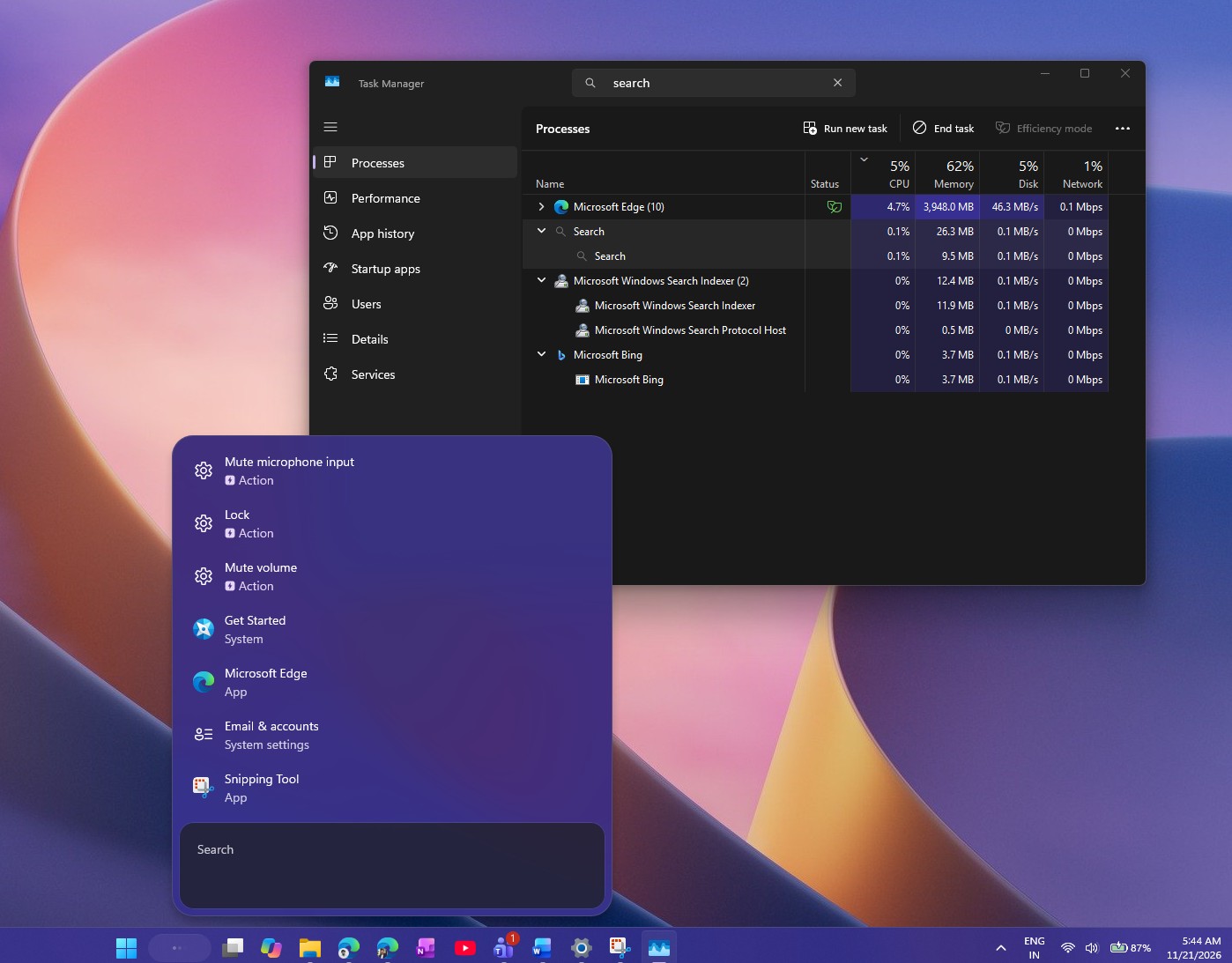
內嵌操作與改善後的搜尋結果
MS 不僅使用 WinUI 3 重新打造搜尋功能,還加入了內嵌操作。搜尋現在可以直接從結果中執行特定工作,而不必將您導向「設定」頁面。MS 提供的範例包括「切換至深色模式」、「開啟藍牙」、「降低螢幕亮度」、「靜音」以及「將我的所有視窗最小化」。在我的測試中,提高亮度與降低亮度會以操作項目的形式出現在建議中,而且亮度滑桿也能如預期運作。
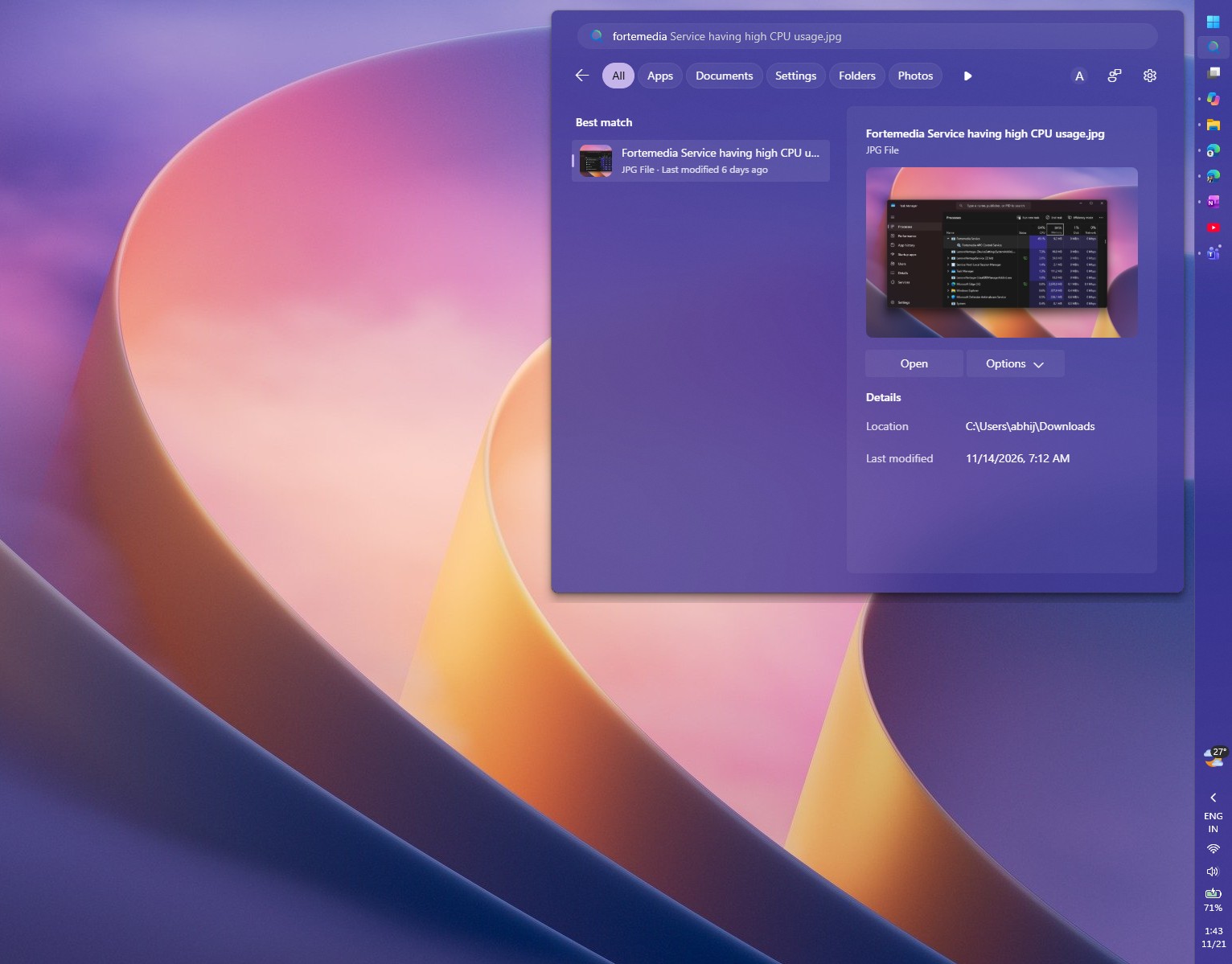
MS 表示,新版搜尋還會顯示檔案預覽,以及檔案上次修改時間、儲存位置和建立者等詳細資料。它也能快速回答天氣、股票與一般知識等問題。此外,新版搜尋能更有效地處理錯字與同義詞,因此即使將「Bluetooth」誤拼為「blutooth」,仍會傳回藍牙相關結果。
如果您的 Android 手機已透過「手機連結」連線,便可從搜尋功能撥打電話、傳送簡訊給聯絡人,並使用尋找我的手機與請勿打擾等手機操作。這些功能需要受支援的手機,而且先前已有人展示過新版搜尋透過「手機連結」開啟手機中的 Android 應用程式。
新版搜尋目前僅支援英文,而且只能從工作列開啟。從「開始」功能表進行搜尋時,仍會開啟舊版體驗。
這些改進建立在數個月以來的搜尋更新之上。MS 最初測試了可從搜尋中移除 Bing 結果的切換開關,之後又從搜尋首頁移除 MSN 圖塊與冷知識內容,最終在 8 月更新中推出速度更快且不含 Bing 的搜尋功能。
Windows 11 新版搜尋仍有一項垂直工作列限制
我將工作列垂直放置在右側,舊版搜尋會配合這個位置顯示。新版搜尋卻會忽略工作列位置,固定在螢幕底部中央開啟,破壞了介面的視覺連貫性。
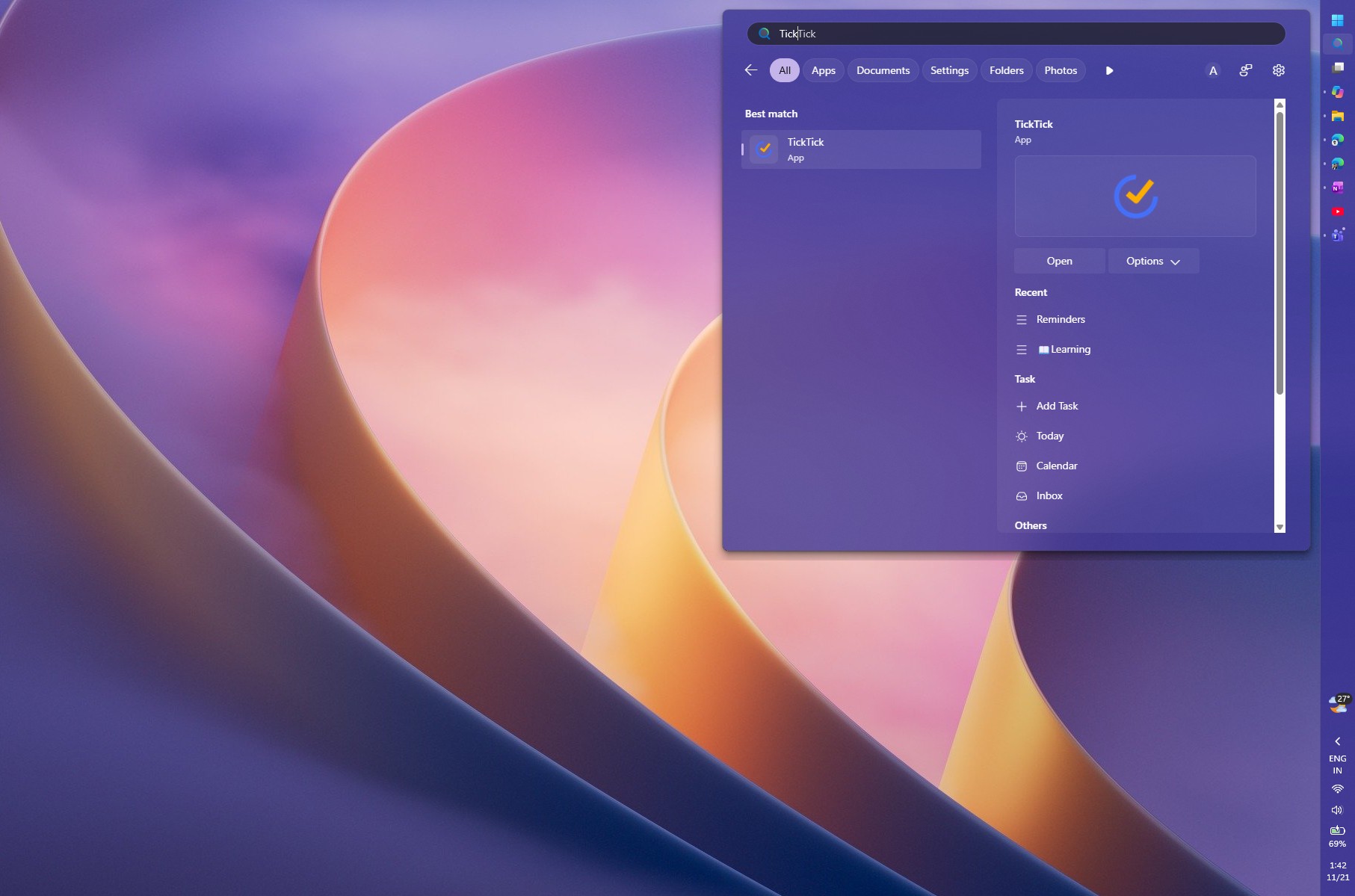
MS 已經注意到這個問題。該公司在 10 月 7 日的公告中表示,將新版搜尋帶到「開始」功能表,並「讓它自然適應不同工作列位置與 Windows 設定」的相關「工作已經展開」。
我在 X 上詢問 MS 的 Marcus Ash 與 Jen Gentleman,新版搜尋是否能在垂直與水平工作列上正確顯示。Marcus 標註了 MS 產品設計副總裁 Diego Baca,後者回覆:「是的,我們正在處理。敬請期待。」
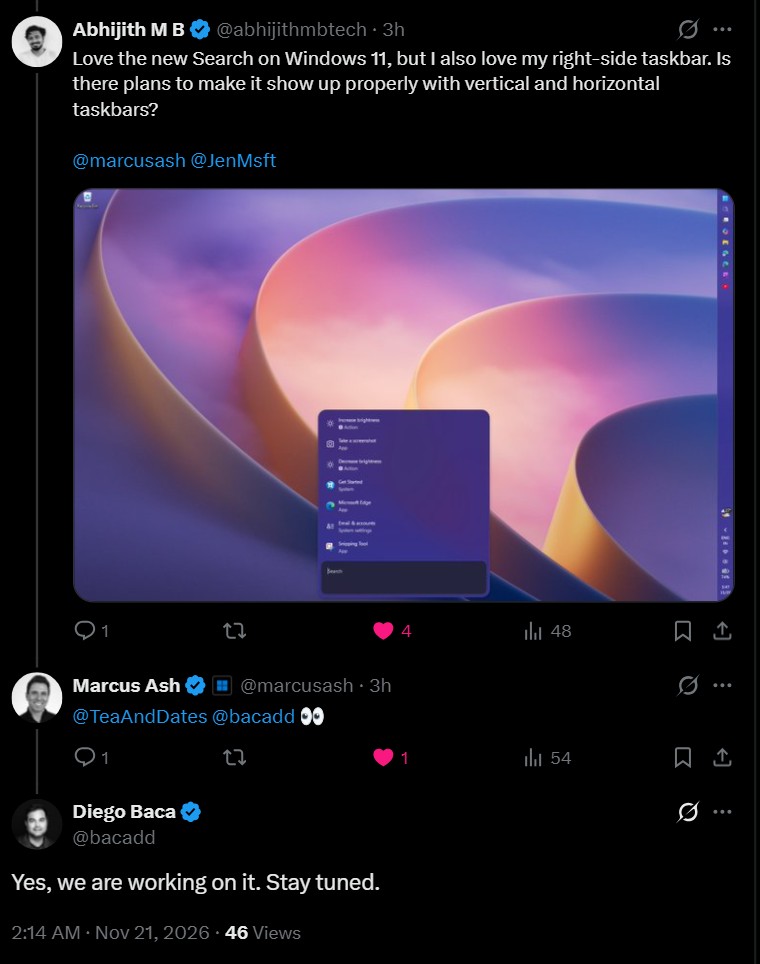
目前仍沒有確切時程,但 MS 已確認修正方案正在開發中。在此之前,使用底部工作列的使用者——這也是大多數人採用的設定——可以體驗堪稱至今最出色的 Windows 搜尋版本,而且不僅限於 Windows 11。您現在就可以依照上述步驟試用。
Windows Latest 仰賴像您一樣的讀者支持。請在 Google Discover 與 Google 搜尋中將我們設為您的偏好來源,協助我們的獨立報導觸及更多讀者。