微軟沒人要求卻硬推出的 Windows 11 電腦最佳化工具,竟只是完全透過 WebView2 執行的低品質網頁應用程式
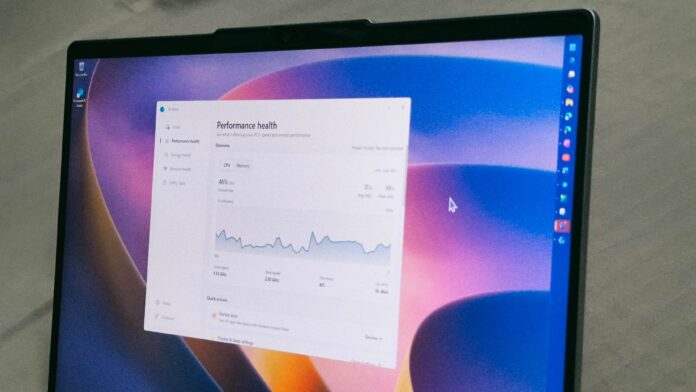
MS 已推出選用的 Windows 應用程式 PC Assist,號稱可協助排解常見問題、追蹤電腦的效能、儲存空間及網路使用情況,並整合多項日常工具。Windows Latest 測試了 PC Assist 0.4.4.0 版。雖然其效能、儲存空間和網路儀表板相當不錯,但疑難排解工具只是開啟「取得協助」應用程式,而其他工具則毫不掩飾地在瀏覽器中開啟 Bing。
MS 在其首頁上表示,PC Assist 可讓你「取得適用於 Windows 電腦的引導式協助。」「下載」按鈕下方的小字也指出,安裝後你將「收到包含 MS 促銷優惠的應用程式內通知」。
MS 已經提供「設定」、「工作管理員」、「取得協助」,以及我個人最喜愛的 PC Manager 應用程式,那麼 PC Assist 為何還會存在?我安裝了這款應用程式並檢視其功能,以了解 MS 為何要開發它。
MS 的 PC Assist 安裝程式要求將 Bing 設為預設搜尋引擎
PC Assist 是可從 MS 網站另行下載的選用應用程式。我下載的安裝程式 PCAssistInstaller_en_v0.4.4.0.exe 大小約為 68.8MB。
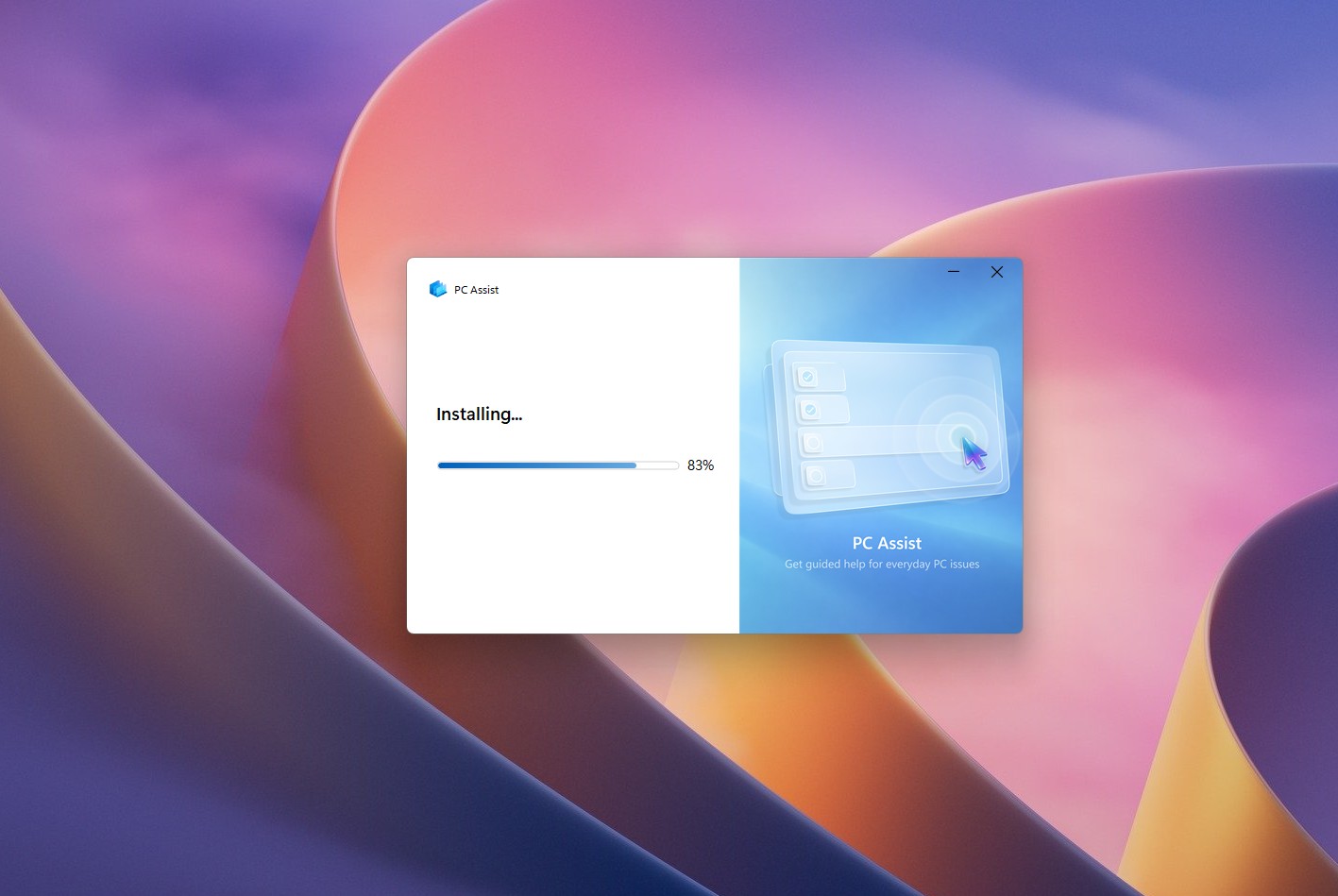
在安裝過程中,我注意到一個切換開關,會將 Bing 設為電腦上多款瀏覽器的預設首頁和搜尋引擎。說得客氣一點,這種做法相當值得商榷。MS 並未隱瞞此行為:其下載頁面警告,你可能會被要求「將 Bing 設為瀏覽器中的預設首頁和搜尋引擎。」而且這個切換開關預設為啟用。
如果這聽起來很熟悉,那是因為 MS 今年稍早已打造了一款專門將 Bing 推入 Chrome、Firefox 和 Brave 的應用程式。我們也測試過那款應用程式,結果理所當然地令人失望。PC Assist 是另一款應用程式,但這種習慣並未改變。
接著,PCAssist.UI.exe 拒絕啟動,並顯示「您必須安裝或更新 .NET,才能執行此應用程式」的訊息,因為它需要 MS.NETCore.App 10.0.0(x64)版。因此,我安裝了 .NET 10 Desktop Runtime,然後再次啟動 PC Assist。
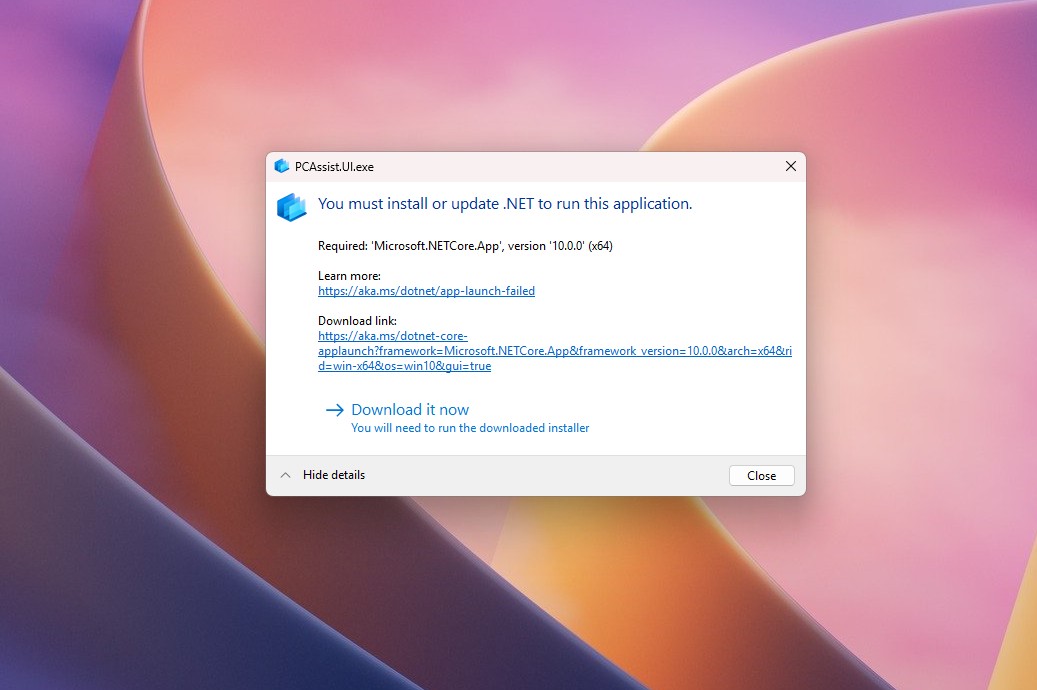
.NET Desktop Runtime 可讓以 .NET 建置的應用程式在 Windows 上執行,因此這是正常的需求。然而,大多數下載「電腦協助」應用程式的人,可能根本不知道 .NET 是什麼。
PC Assist 的疑難排解工具只是開啟「取得協助」應用程式
儘管我的 Windows 11 電腦使用深色模式,PC Assist 卻以淺色模式開啟,而且我在任何地方都找不到深色模式選項。這既好笑又不尋常。此應用程式也沒有最大化按鈕,拖曳視窗邊緣也無法調整大小。對 2026 年的 Windows 公用程式而言,這些都是基本要求;不過固定視窗大小也可能是刻意的設計,就像 PC Manager 應用程式一樣。
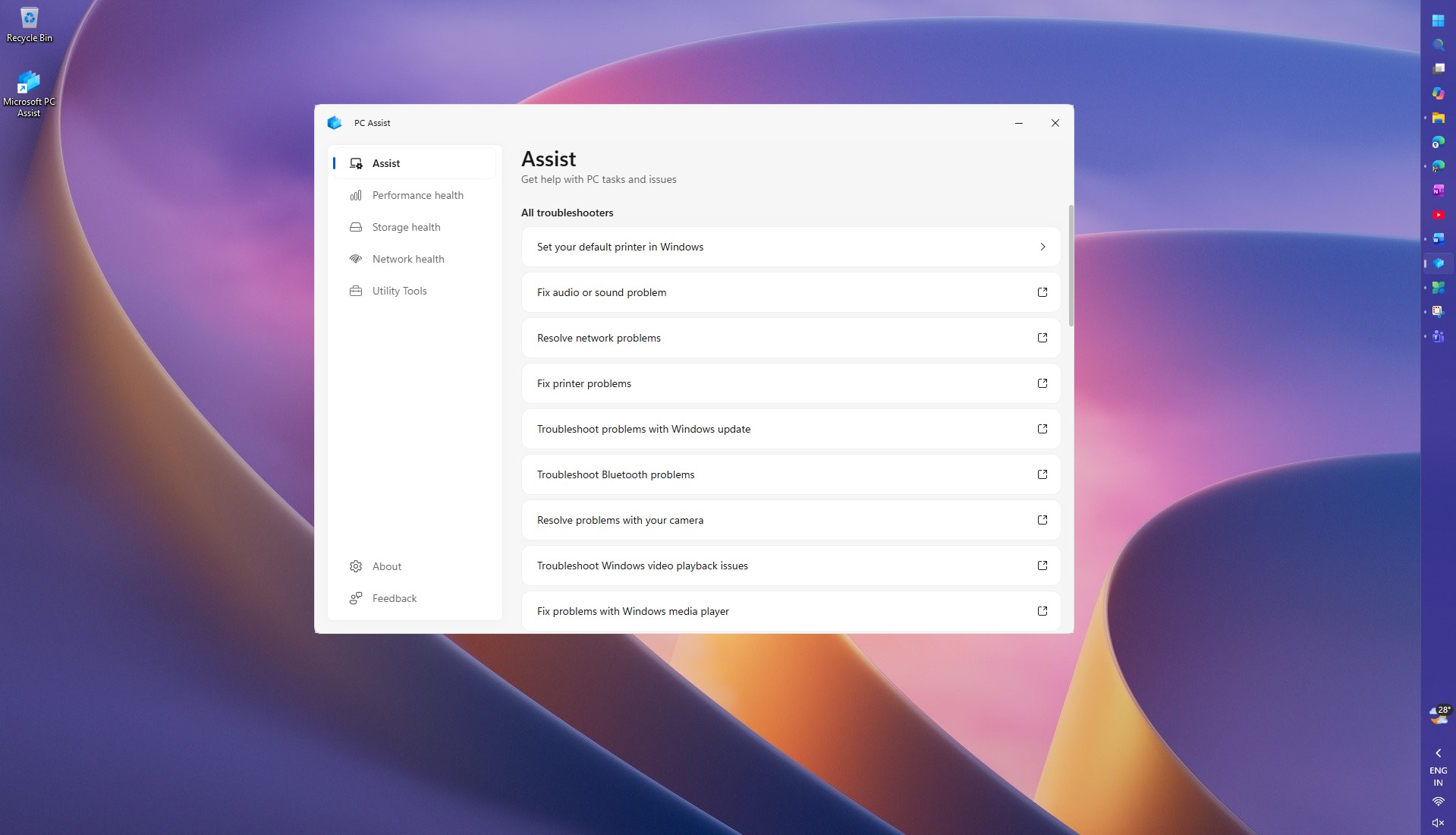
此應用程式分為五個區段:協助、效能健康情況、儲存空間健康情況、網路健康情況,以及公用工具。「協助」是第一個區段,其中列出了「修正音訊或聲音問題」、「解決網路問題」、「修正印表機問題」和「針對藍牙問題進行疑難排解」等疑難排解工具。除了頂端的預設印表機選項外,每個項目旁都有外部連結圖示。
當我按一下音訊疑難排解工具時,PC Assist 顯示一則提示,指出來自 https://pcassist.local 的「此網站正嘗試開啟『取得協助』」。按一下「開啟」後,系統啟動了「取得協助」應用程式,接著由該程式執行音訊疑難排解工具。
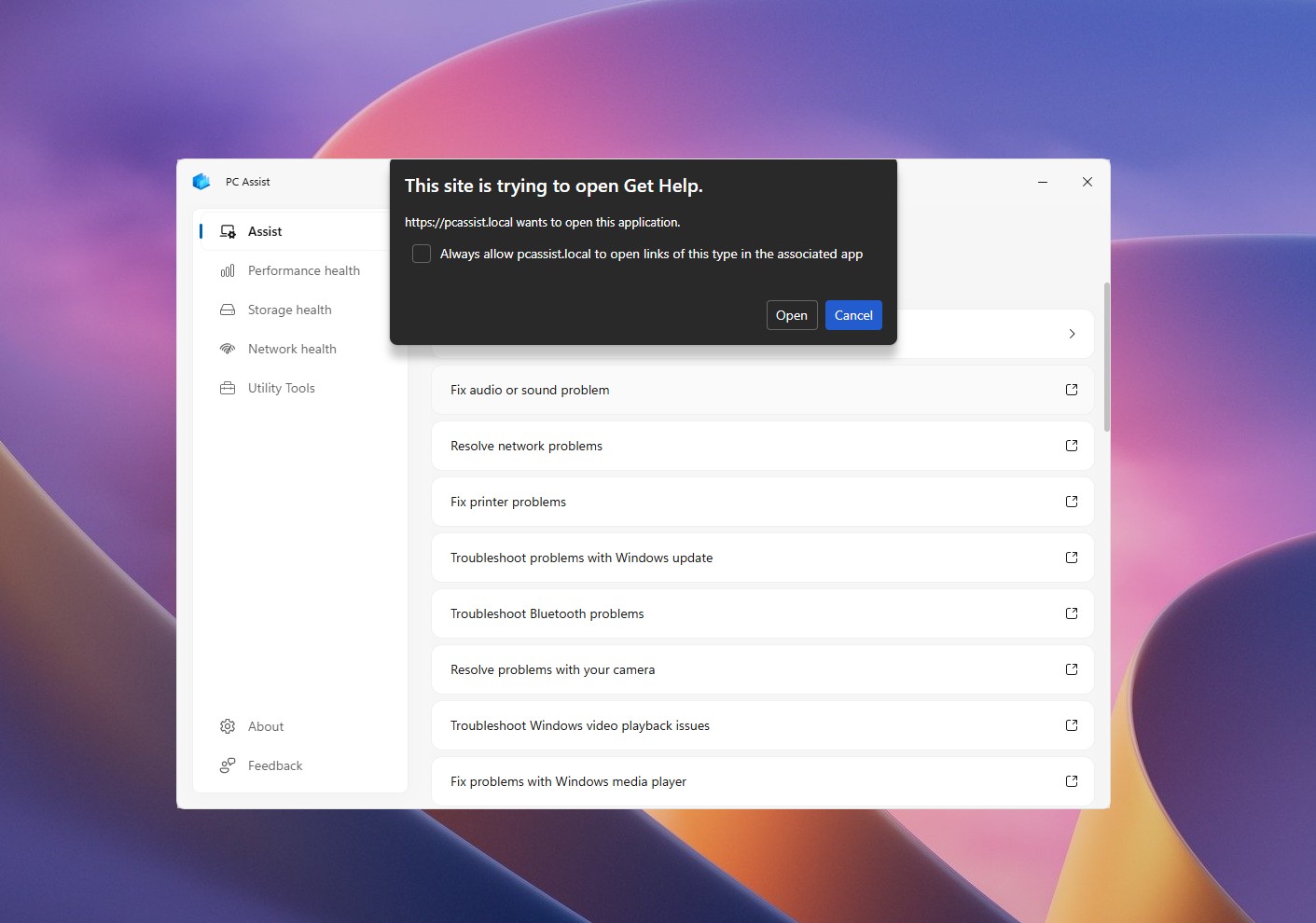
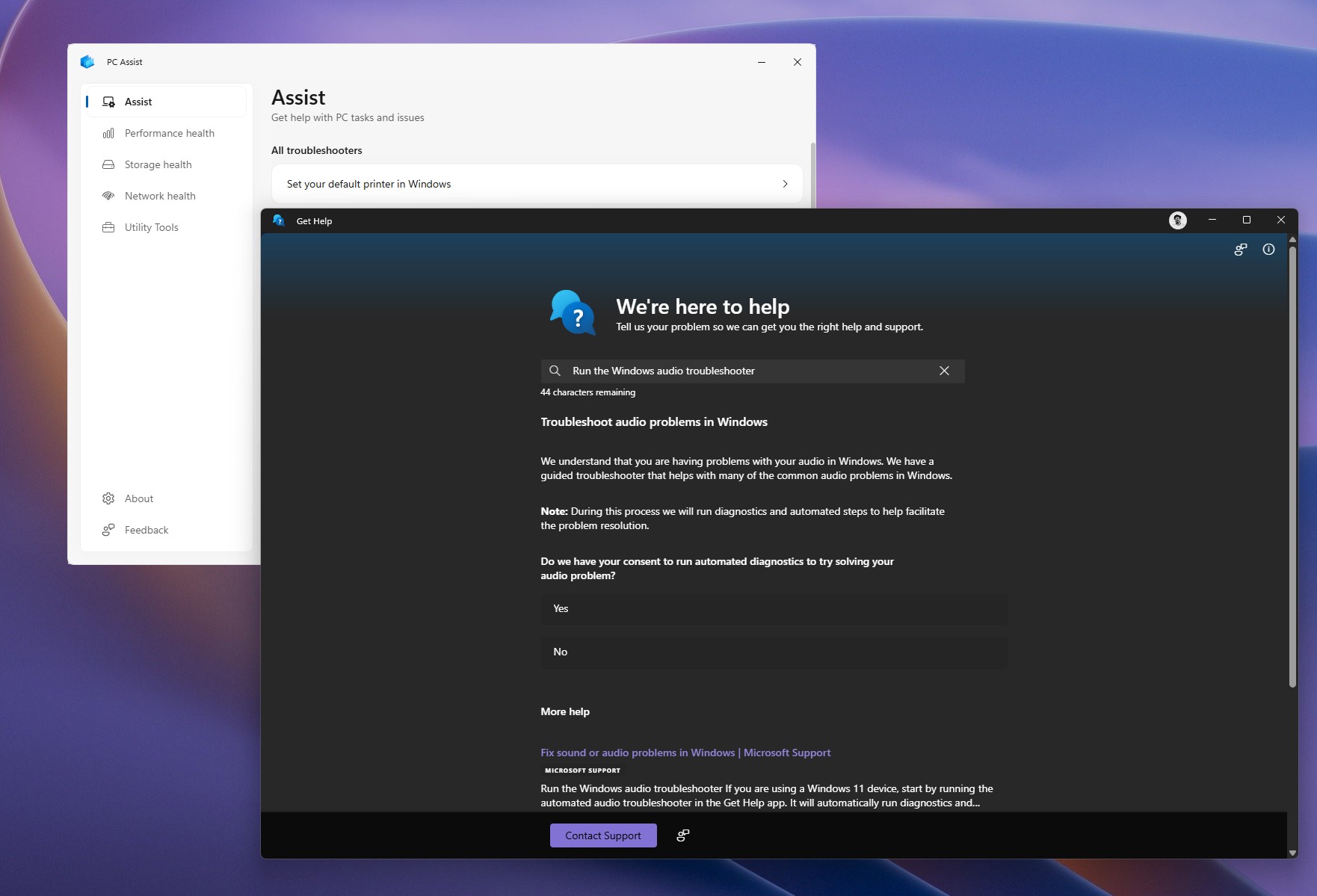
清單中的其他疑難排解工具也都以相同方式運作,這使「協助」功能幾乎只是 Windows 11 內建「取得協助」的啟動器。既然最終仍由「取得協助」執行疑難排解,為什麼還要建立 PC Assist?
有趣的是,MS 關於在 Windows 中設定預設印表機的支援頁面,如今建議讓 PC Assist 處理這項工作,因此 MS 顯然正在積極推廣這款應用程式。
效能健康情況和儲存空間健康情況是 PC Assist 最出色的部分
效能健康情況是 PC Assist 表現最出色的地方。它基本上就是更平易近人的工作管理員版本。頂端的 CPU 和記憶體切換開關,可在兩個涵蓋過去 60 秒的即時圖表之間切換。
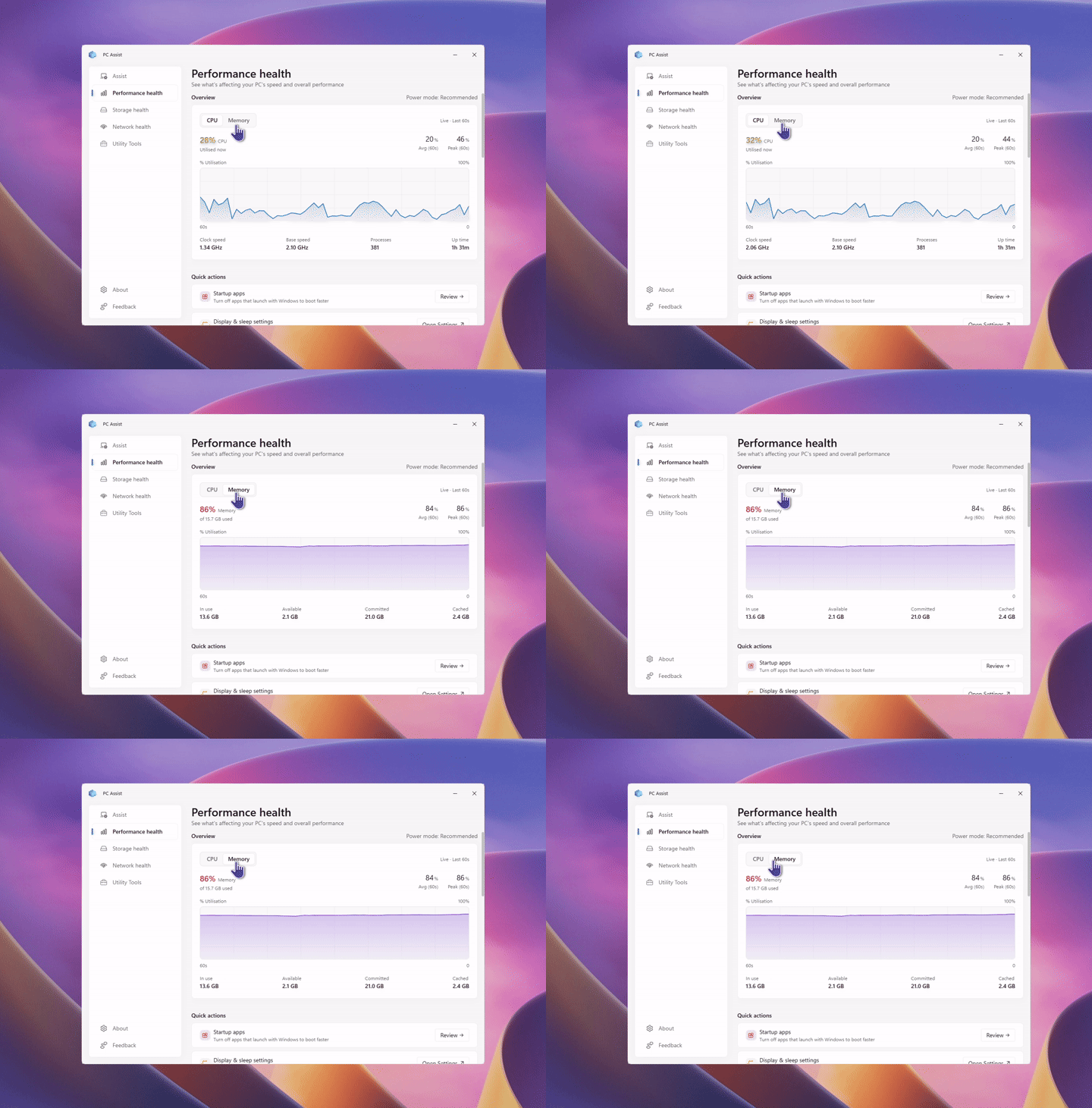
在 CPU 模式下,我可以查看筆記型電腦目前、平均和尖峰 CPU 使用率,以及時脈速度、基準速度、執行中的處理程序數量和運作時間。切換到記憶體後,系統顯示我的 15.7GB RAM 已使用 89%,並細分為「使用中」、「可用」、「已認可」和「已快取」等類別。這主要是 Edge 和我平常開啟的一堆分頁造成的。
這裡還有電源模式指示器和三個快速動作。「啟動應用程式」可讓你檢視會隨 Windows 啟動的應用程式;「顯示器與睡眠設定」會開啟對應的「設定」頁面;「所有處理程序」則會開啟工作管理員。
資源耗用量最高的項目清單是我最喜愛的功能。它會顯示過去 60 秒內耗用最多 CPU 和 RAM 的應用程式,包括其尖峰 CPU 使用率和記憶體用量,並提供可將其關閉的按鈕。
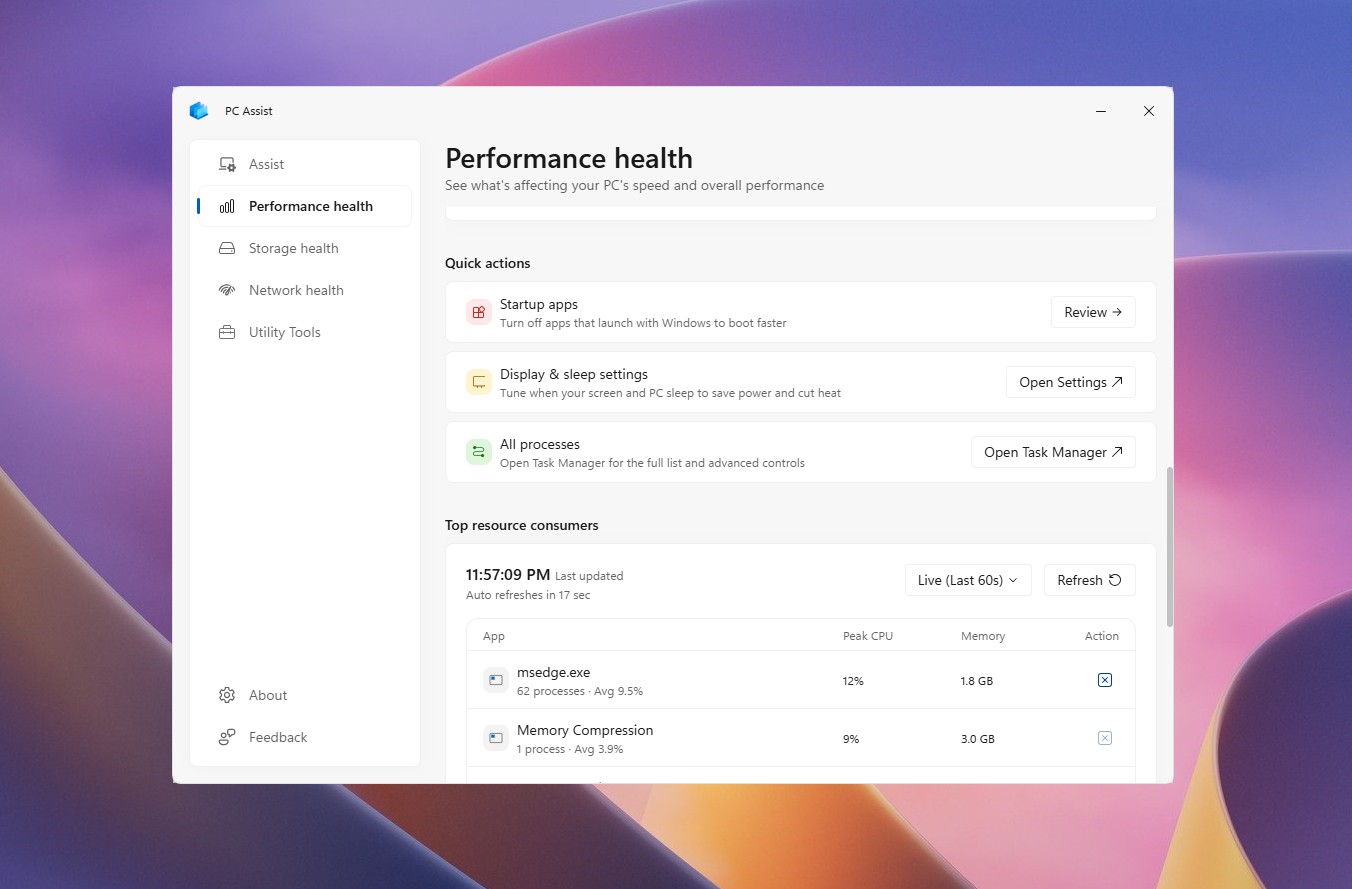
通常必須在「設定」與工作管理員中按好幾下,才能取得所有這些資訊,因此將其整合到一個簡潔頁面上相當方便。它也很適合做成桌面小工具,但 PC Assist 並未提供這項功能。
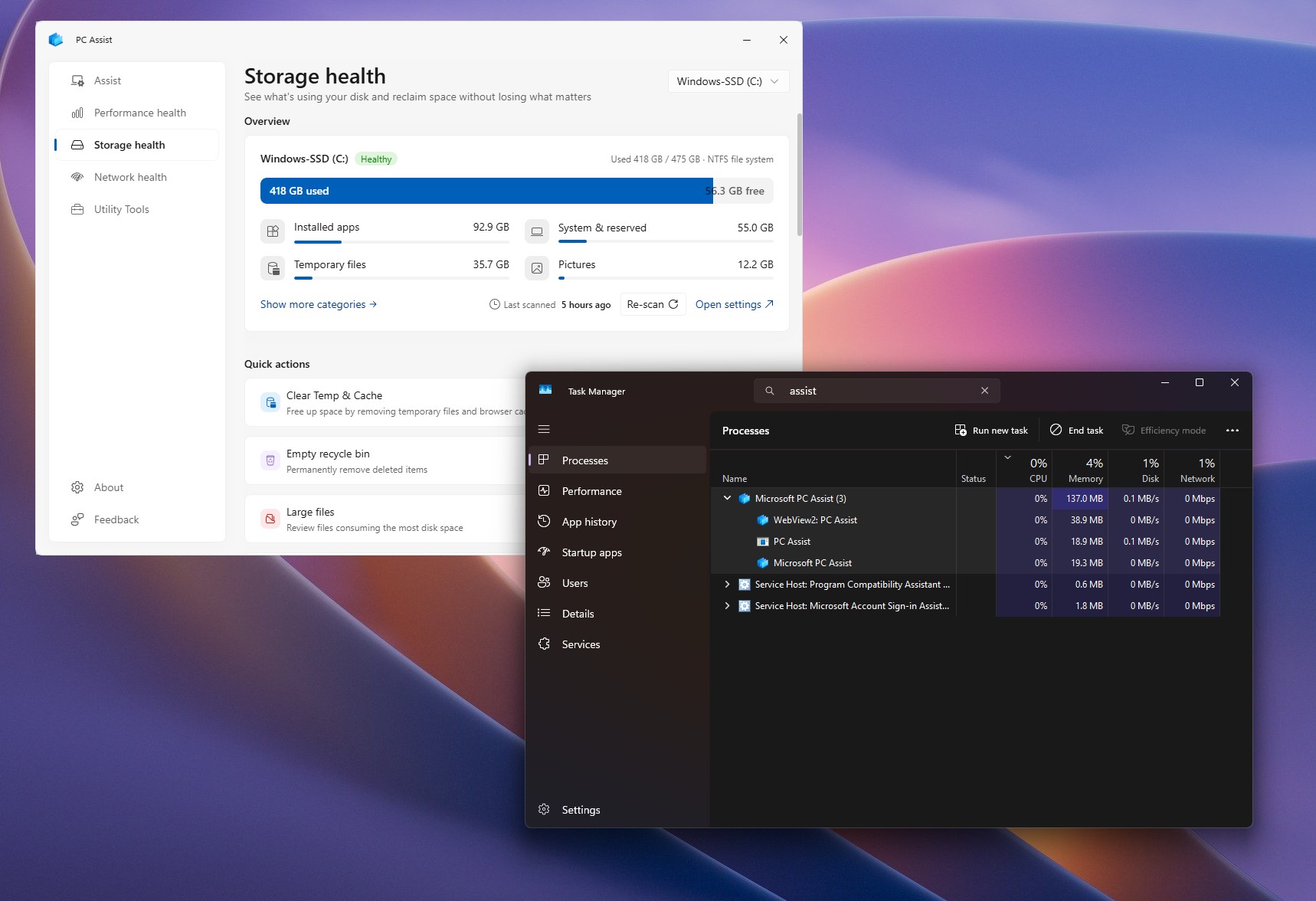
儲存空間健康情況的載入速度比預期更快,而且同樣實用。它判定我的 475GB 磁碟機狀態良好,其中已使用 418GB,剩餘 56.3GB。已安裝的應用程式占用 92.9GB、「系統與保留」占用 55GB、暫存檔案占用 35.7GB,而圖片則占用 12.2GB;按一下即可查看其他類別。
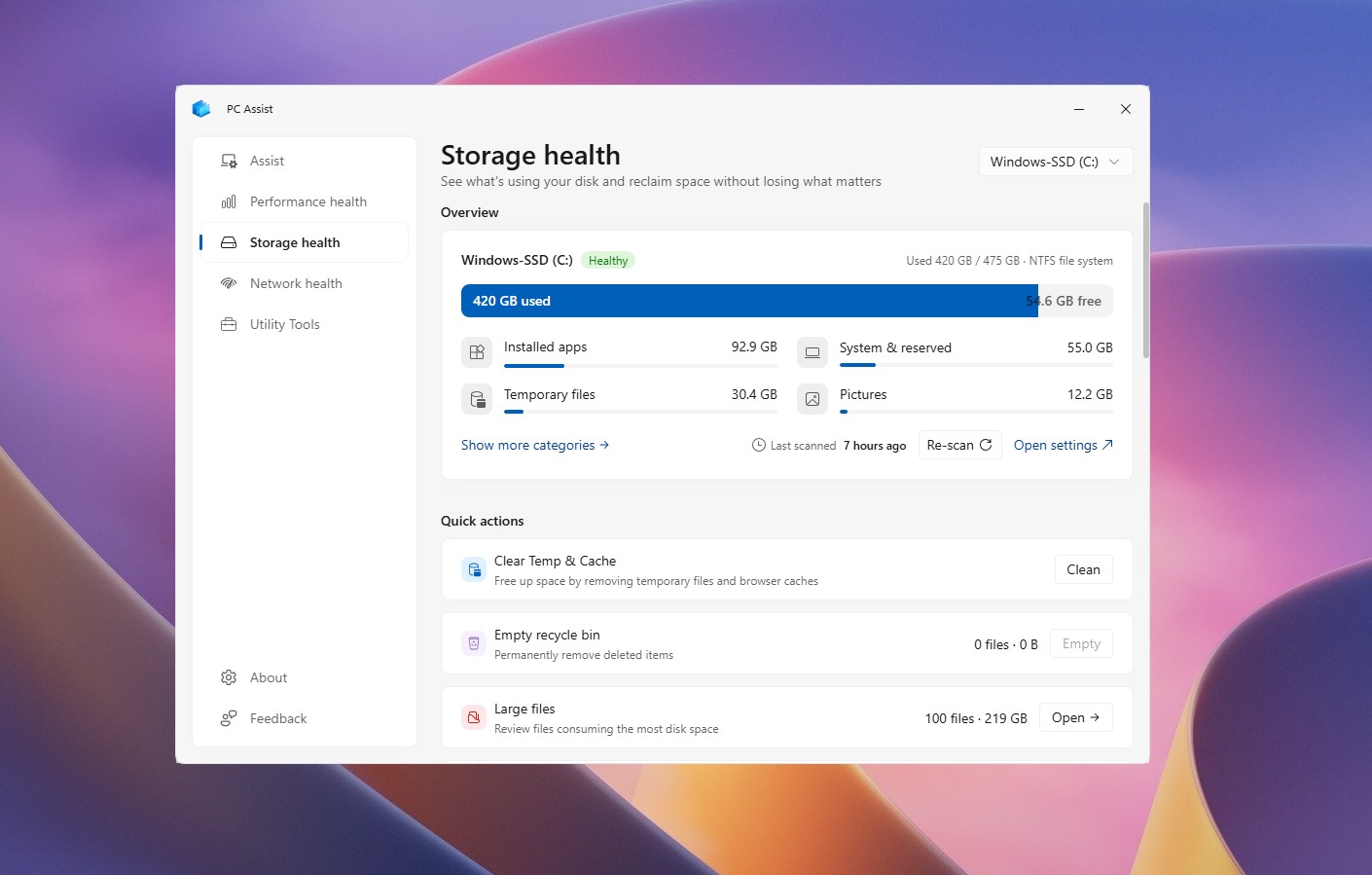
快速動作正是「儲存空間健康情況」展現價值之處。PC Assist 找到了占用 219GB 的 100 個大型檔案、占用 718MB 的 478 個重複檔案,以及占用 11.4GB 的 42 款不常使用的應用程式。每個類別都包含「開啟」按鈕,可供檢視結果。此頁面還提供「清除暫存檔與快取」、「清空資源回收筒」、「舊下載項目」,以及「儲存空間感知器」切換開關。
Windows 11 的儲存空間設定將其中大多數功能分散在多個頁面中,而且不包含重複檔案尋找工具。
網路健康情況令人印象深刻,但公用工具只是 Bing 啟動器
網路健康情況是另一項亮點。它會顯示包含傳送與接收速度的即時輸送量圖表,以及介面卡、SSID、DNS、連線類型和 IP 位址等網路詳細資料。
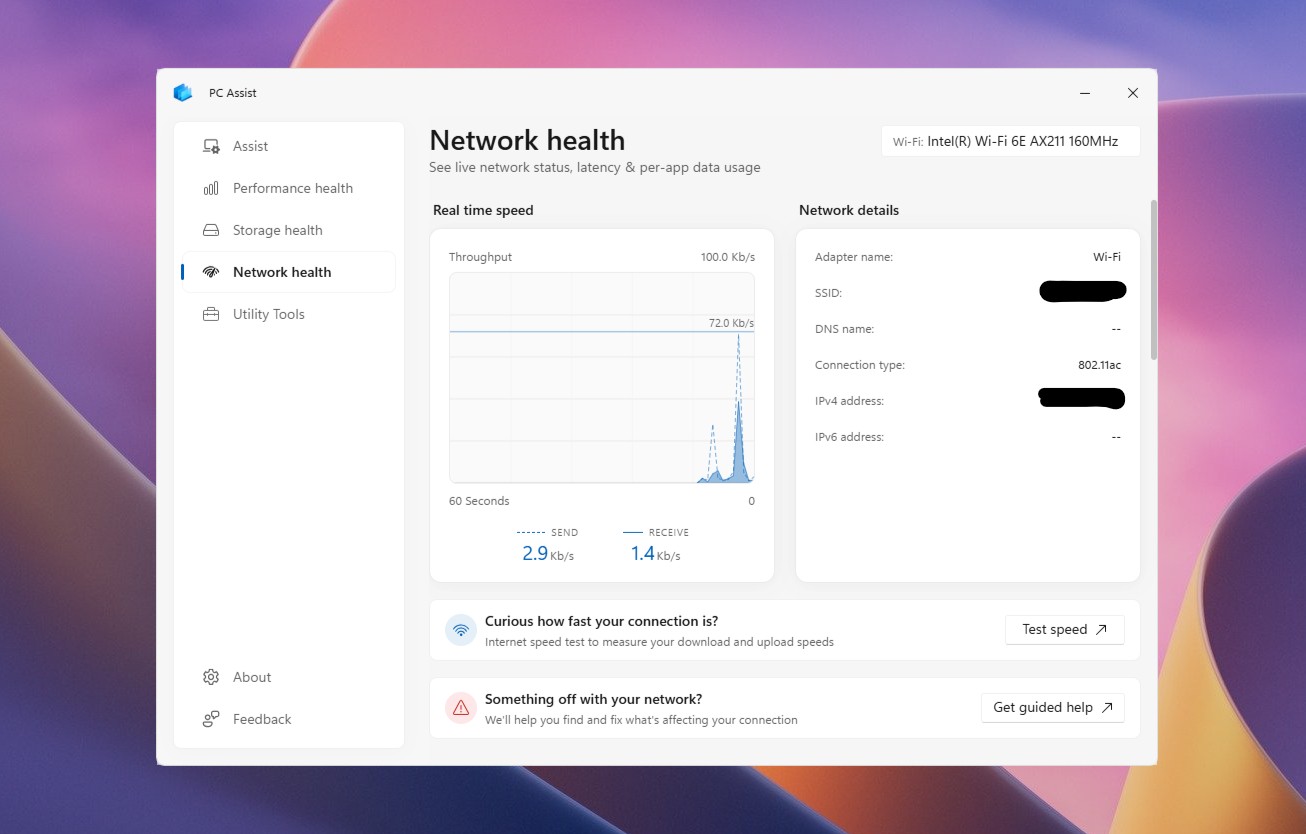
在下方,「過往使用量」會顯示過去 30 天內每款應用程式使用的數據量,並包含「設定數據限制」按鈕。在我總計 325.87GB 的用量中,Chrome 使用了 113.65GB,其次是 Edge 的 67.80GB。「即時使用量」則會指出目前正在使用頻寬的應用程式。可將我的 Motorola 手機串流至筆記型電腦的 Lenovo Smart Connect 占了 80%。
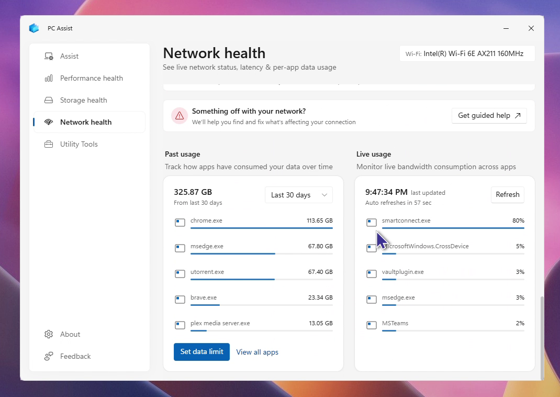
在 Windows 11 中,過往使用量藏在「設定」>「網路和網際網路」>「進階網路設定」之下,而即時使用量則需要透過工作管理員查看。PC Assist 很實用地將兩種檢視方式整合到同一個頁面中。
不過,這裡有個問題。「測試速度」按鈕不會在 PC Assist 內執行速度測試,而是會在瀏覽器中開啟 Bing 的速度測試,使用體驗也從這裡開始走下坡。
「公用工具」包含十個選項,包括翻譯工具、貨幣換算器、天氣、影像建立工具、影片建立工具和網際網路速度測試。按一下其中任何一項,都會在瀏覽器中開啟對應的 Bing 工具。
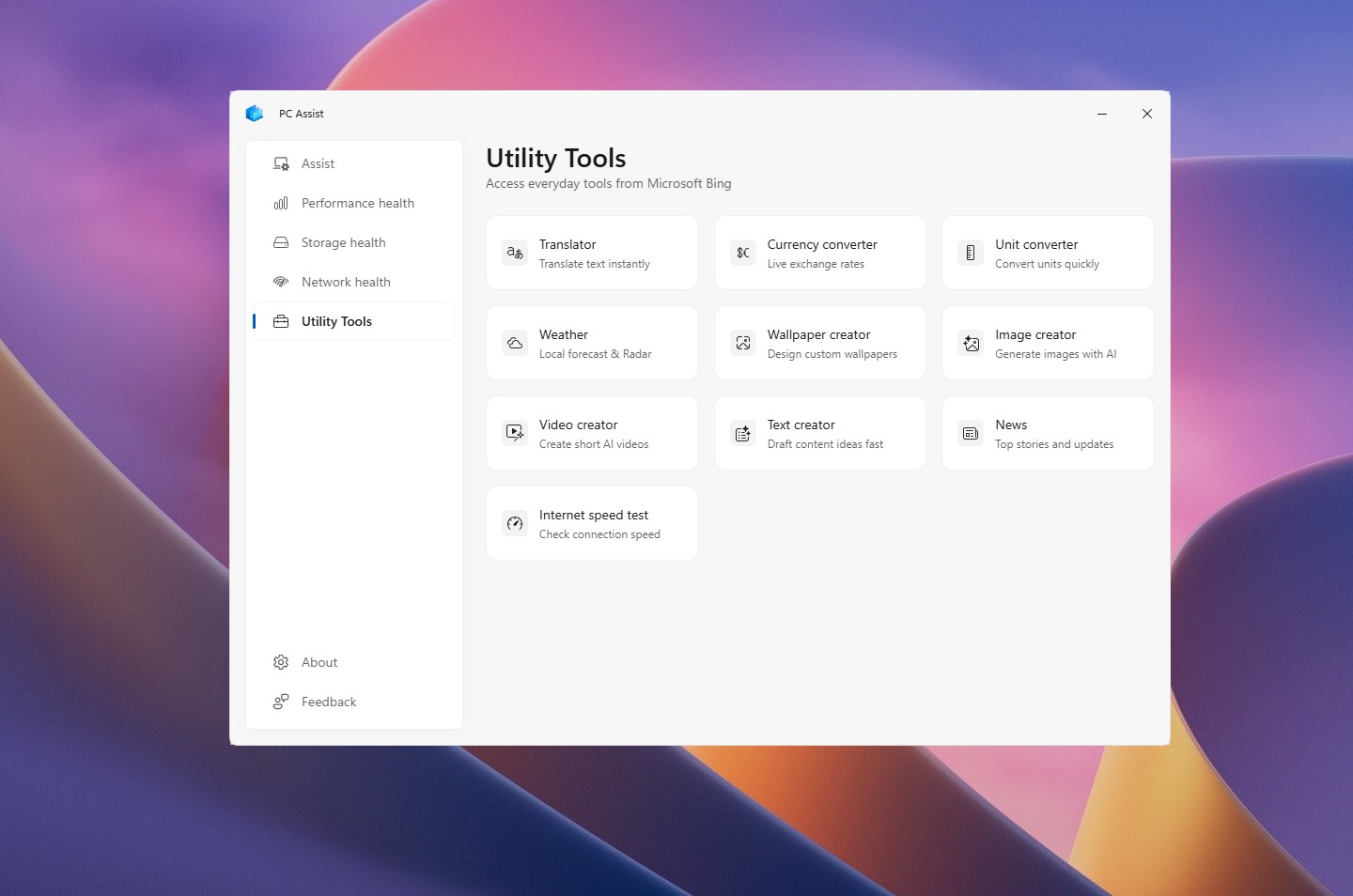
頁面確實寫著「存取 MS Bing 的日常工具」,所以 MS 並未隱瞞其意圖。問題在於,使用者必須離開應用程式才能使用這些工具,使「公用工具」淪為書籤清單。單純為 Bing 建立書籤,根本不需要一款應用程式。
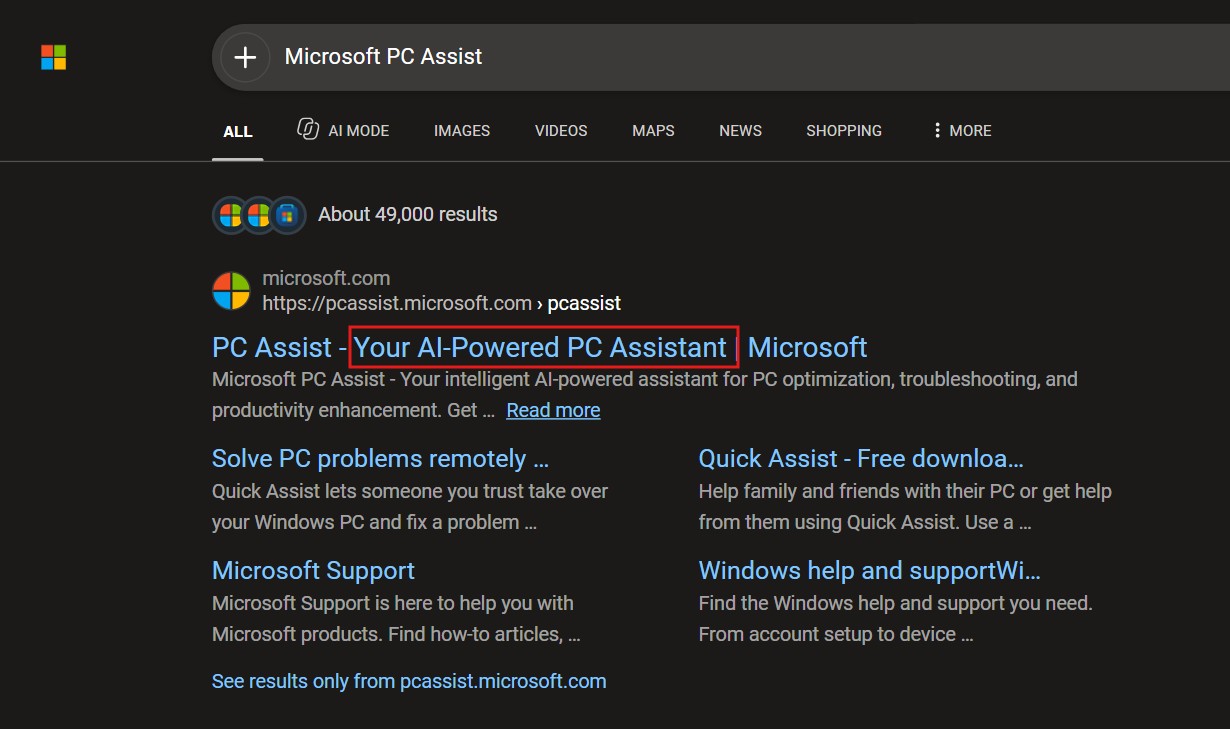
接著是關於 AI 的宣稱。在 Bing 上搜尋 PC Assist 時,會出現一項標題為 「PC Assist – 你的 AI 驅動電腦助理」的結果。然而,我在應用程式中找不到任何 AI 功能。僅有的 AI 工具是 Bing 的影像、影片和文字建立工具,而且全都會在瀏覽器分頁中開啟。除非「AI 驅動」的說法是指這款應用程式本身的製作方式—但這大多只是在開玩笑。
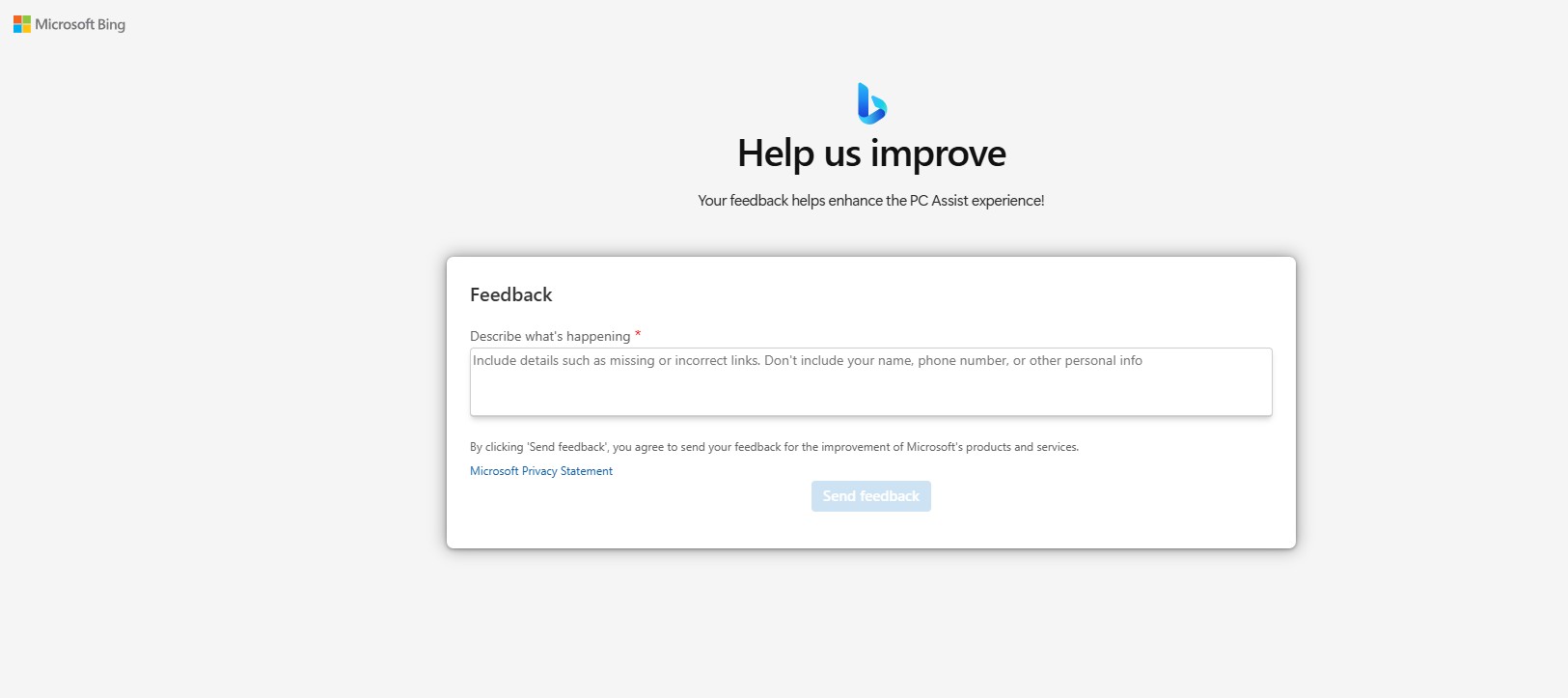
按一下 PC Assist 中的「意見反應」後,系統開啟了一個帶有 MS Bing 品牌的「協助我們改善」頁面。這進一步突顯了此應用程式與 Bing 的密切關係,儘管它並未透露是由 MS 的哪個團隊開發。如果要我猜,可能是 Bing 團隊負責的。
PC Assist 無法取代 MS 的 PC Manager
MS 已經提供一款電腦維護應用程式,而且遠遠領先 PC Assist。PC Manager 於 2024 年透過 MS Store 廣泛推出。它能清理垃圾檔案、釋放記憶體、管理處理程序和啟動應用程式、尋找大型檔案,並套用你的 Windows 佈景主題。它還包含一個浮動工具列,可即時顯示網路速度。在我看來,PC Manager 代表了 MS 最出色的一面:介面非常優秀,而且我每天都會使用它。
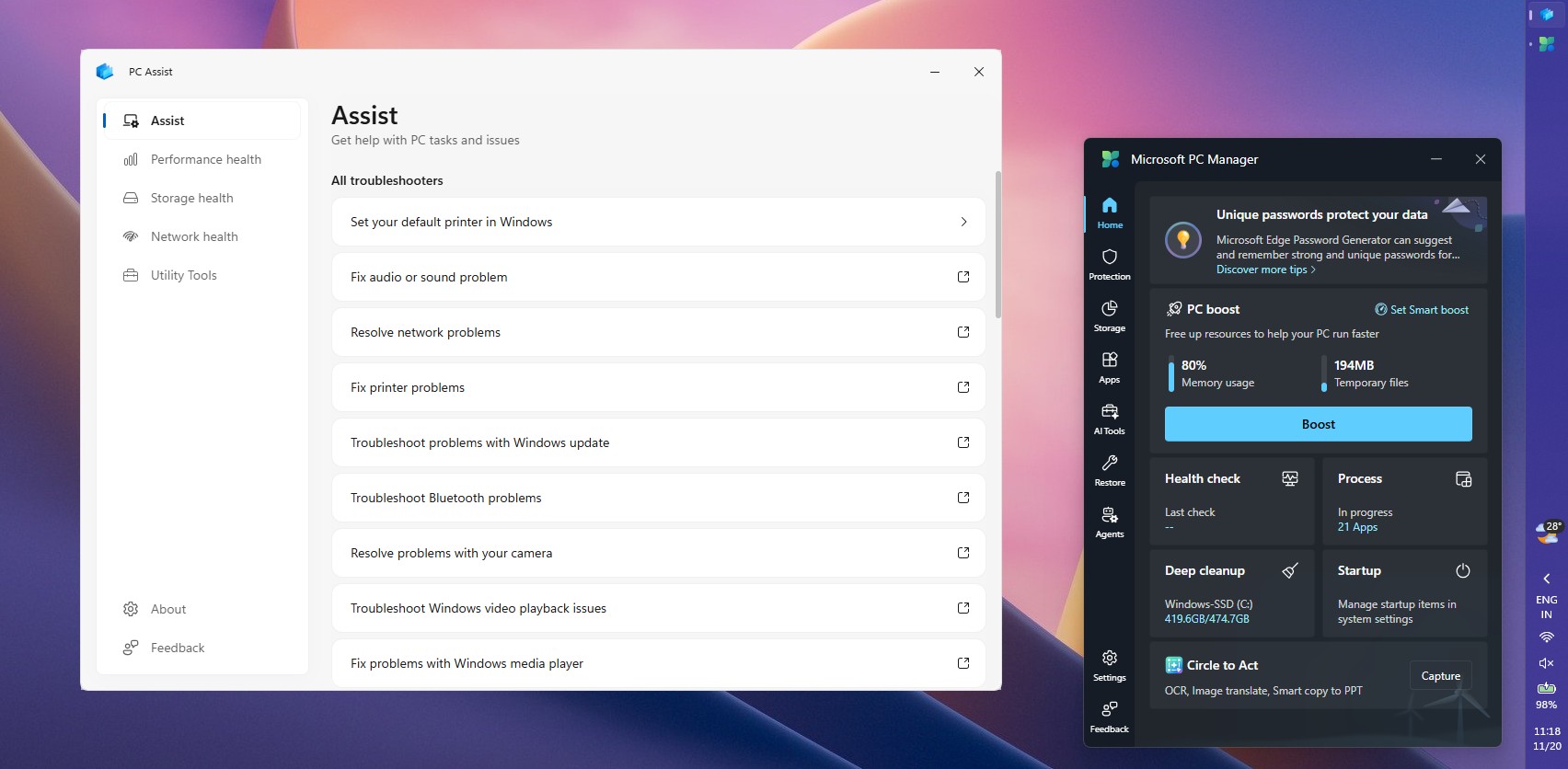
PC Manager 也並非完美。它曾顯示 MS 365 廣告,而且工具箱會在 Edge 中開啟數項 Bing 工具。然而,PC Manager 會在應用程式內執行核心功能,PC Assist 卻會將使用者重新導向其他地方,以使用其宣傳的大部分功能。
出於好奇,我查看了工作管理員。PC Assist 以三個處理程序組成的群組執行:PC Assist、MS PC Assist 和 WebView2。它們合計使用 137MB RAM。這表示 PC Assist 至少有一部分是透過 WebView2 轉譯的網頁。有趣的是,它結合原生與網頁元件的方式,與 Windows 11 本身非常相似。
MS 似乎更有時間打造應用程式外殼,卻沒空完成其中的工具。PC Manager 才是 PC Assist 應有的樣子,MS 原本可以將這些儀表板加入其中,而不是另外開發一款與「設定」、工作管理員和「取得協助」功能重疊的應用程式。
MS 必須先讓 PC Assist 變得實用,再將它變成另一項 Bing 推廣工具
PC Assist 或許擁有相當穩固的基礎,但只要使用者不只是監控電腦,它就會將其重新導向「取得協助」或 Bing。如果 MS 正在閱讀這篇文章,我的意見很直接:將疑難排解工具和其他工具直接整合到應用程式中、加入深色模式和可調整大小的視窗,並說明哪些功能由 AI 驅動。MS 也應移除 WebView2 元件,改用 WinUI 將此應用程式完全原生化,這才符合該公司所倡導的方向。
MS 似乎不了解這其中涉及的心理。每次按一下都向使用者強推 Bing,並不會說服他們選擇這款搜尋引擎;更可能產生反效果。如果 PC Assist 的表現極為出色,人們或許會重新信任 MS 的軟體,並自願選擇 Bing 和 Edge。這有那麼難理解嗎?
一方面,MS 正在終止 To Do;從過去兩天 X 上的回覆來看,這似乎是一款廣受喜愛的應用程式,而我們是最先發現這項變更的媒體。另一方面,該公司卻在打造這類主要目的似乎只是推廣 Bing 的應用程式。MS 討厭自己的客戶嗎?
Windows Latest 仰賴像你一樣的讀者支持。請在 Google Discover 和 Google 搜尋中將我們設為「偏好來源」,協助我們的獨立報導觸及更多人。