Windows 11 與 Windows 10:哪一個工作列表現更好?
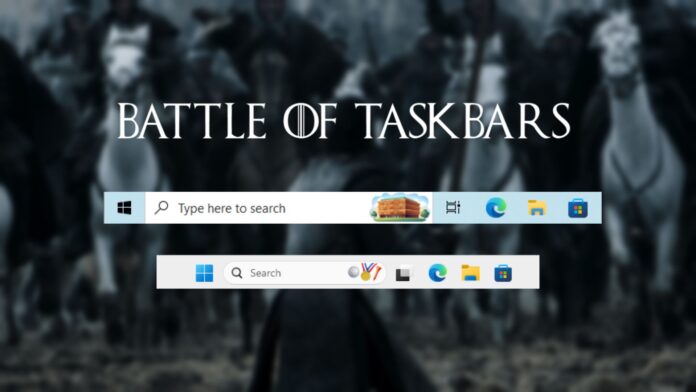
多年來,Windows 10 的工作列一直是對 Windows 11 不滿的用戶的基準參考。每次微軟在新增工作列新功能的同時移除舊功能時,社群中的普遍情緒是:「乾脆回到 Windows 10 吧。」現在,隨著微軟逐步恢復其在 2021 年最初移除的功能,我抓住機會在兩台不同的設備上對比這兩個工作列。目標是什麼?評估 Windows 11 贏回多少地盤,並找出它仍然落後的領域。
為了節省你的時間,這裡是結論:Windows 11 的工作列在功能上已經大幅向 Windows 10 靠攏。然而,兩者的互動體驗依然截然不同,且微軟仍有一些尚待解決的差距。
Windows 10 和 11 的工作列:視覺上的對比
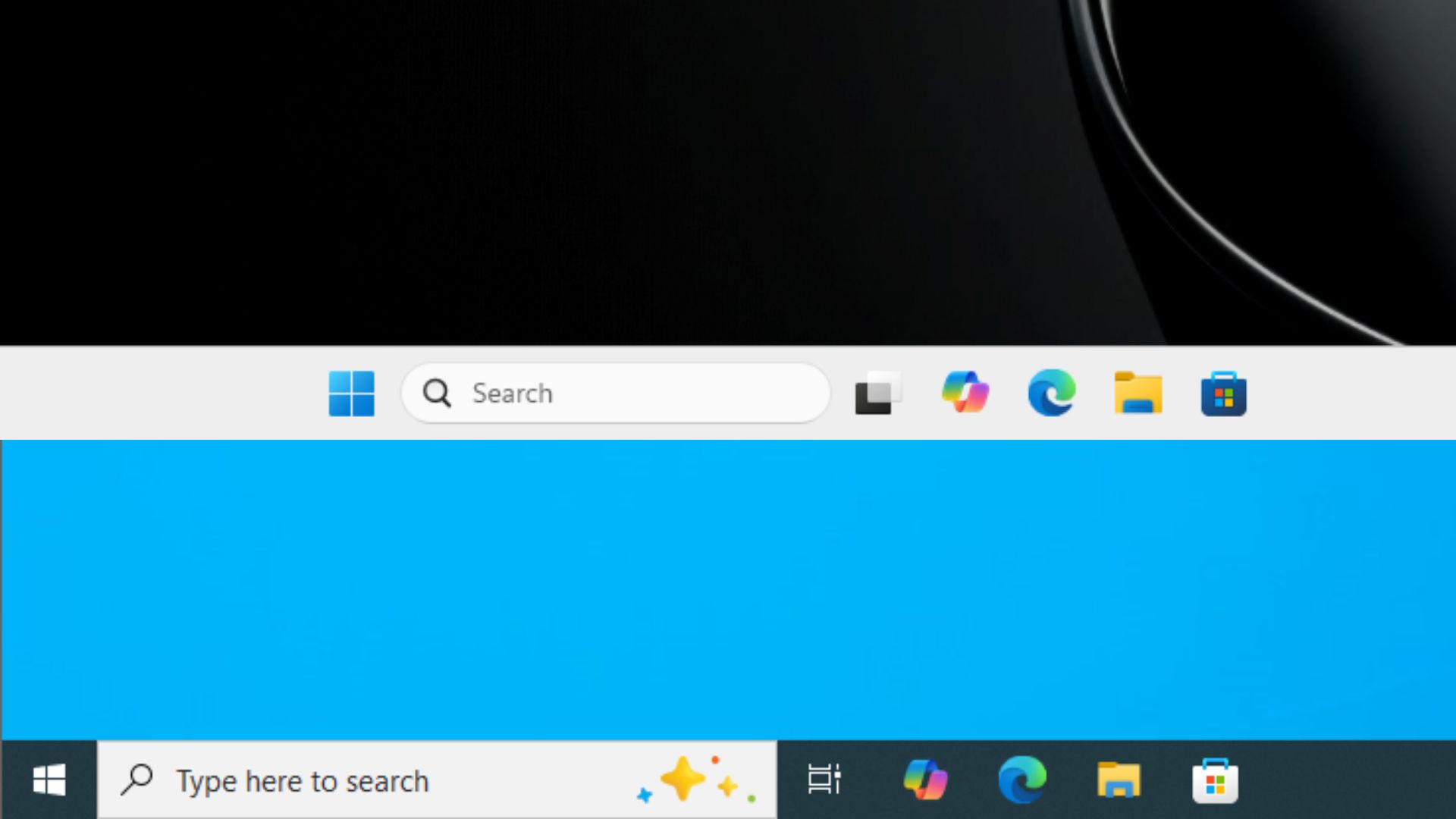
升級到 Windows 11 時,用戶注意到的最明顯變化是工作列圖示的新預設置中對齊方式。與 Windows 10 及其前代版本的左對齊工作列圖示不同,微軟在 2021 年引入了這一改變,並引發了廣泛的反對聲浪。
坦白說,當這一改變最初宣布時,我很好奇嘗試居中對齊的工作列——感覺這是對傳統 Windows 佈局的一種全新詮釋。
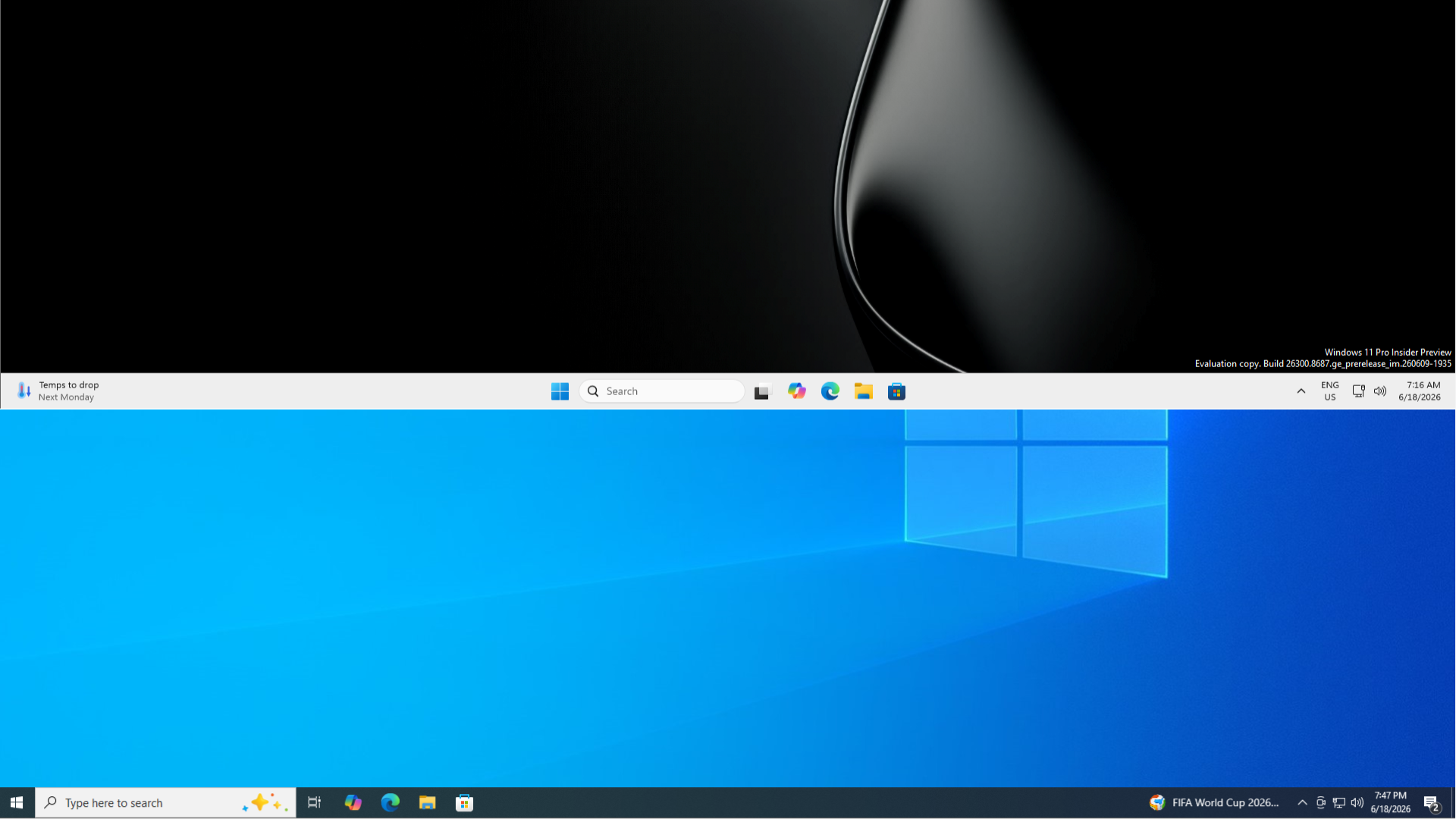
Windows 10 的工作列還有一個顯著的「在此輸入以搜尋」欄位,佔用了相當大的水平空間。而 Windows 11 則用一個簡潔的搜尋按鈕或依據設定不同顯示更窄的搜尋框取而代之。
然而,最具有影響力的差異在於工作列的右鍵選單。Windows 11 簡化了該選單,並要求用戶需進入設定應用程式進行更多的自訂,而 Windows 10 則直接通過右鍵選單提供了多樣化的自訂選項。這使得 Windows 10 的工作列感覺更加強大且方便使用。
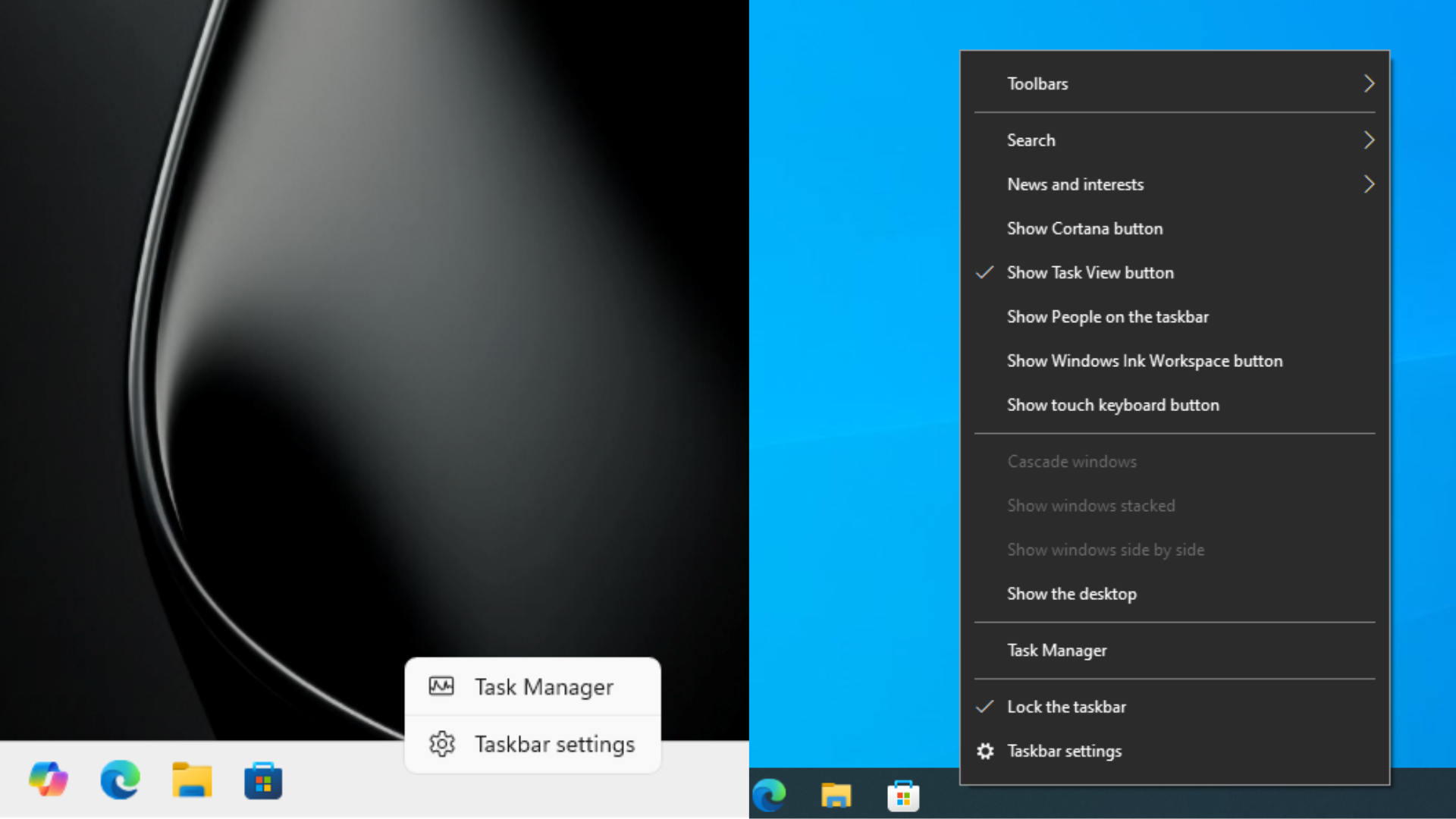
雖然我欣賞 Windows 11 右鍵選單的簡潔設計及圓角外觀,但仍不免懷念 Windows 10 提供的高效與深度自訂能力。
自訂搜尋列
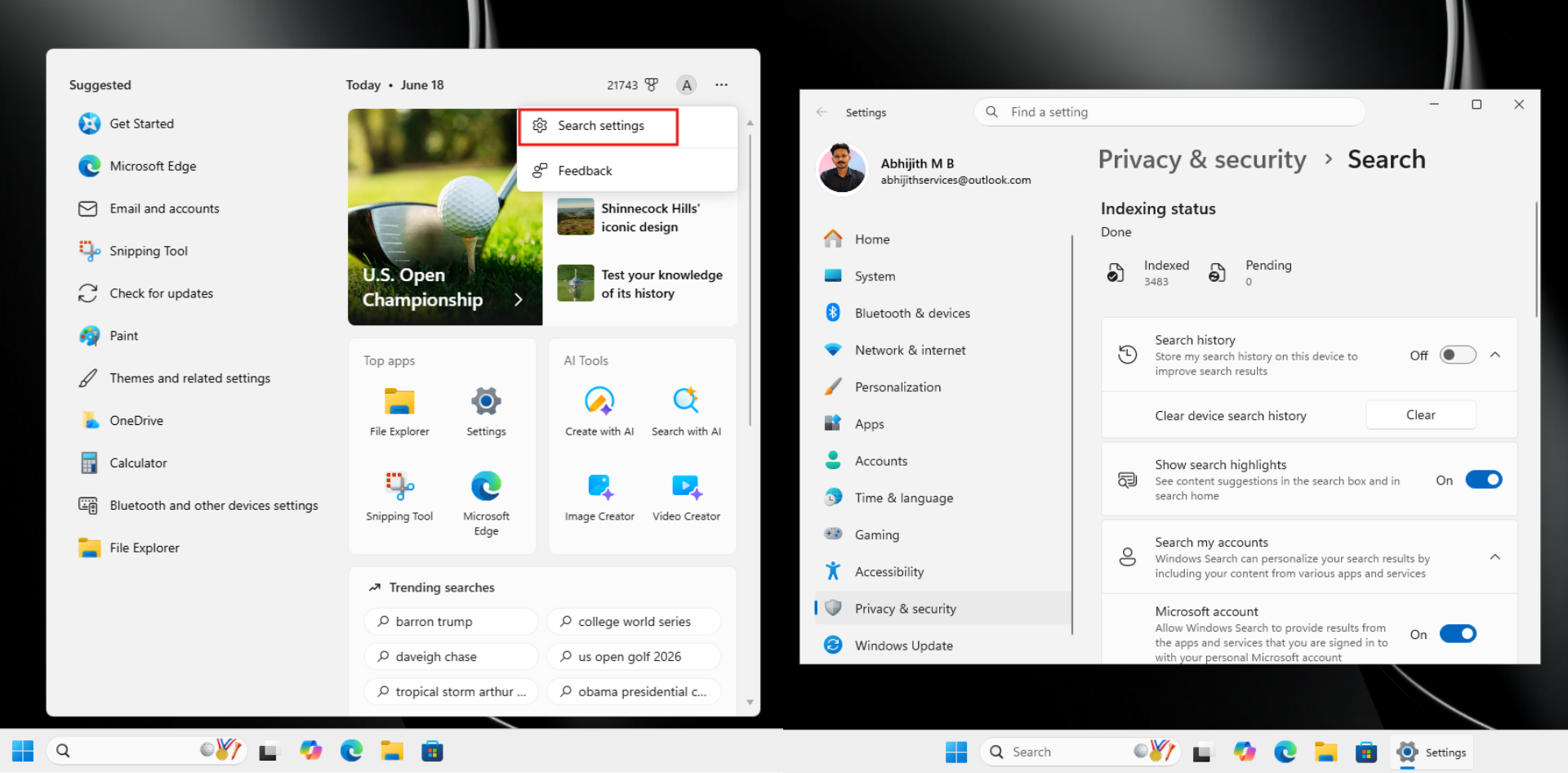
在 Windows 10 中,你可以直接從工作列自訂搜尋列。選項包括隱藏搜尋列、僅顯示搜尋圖示,或禁用搜尋亮點及「懸停時開啟」等功能。
相比之下,Windows 11 並未允許你直接右鍵點擊搜尋列進行自訂。相反,你需要點擊搜尋列,選擇右上角的三個點,然後進入搜尋設定,這會開啟一個單獨的設定頁面。
工作列高度:Windows 11 的進展
對於 Windows 11 工作列的常見抱怨之一,特別是來自小螢幕用戶的抱怨,是其高度。預設情況下,Windows 11 的工作列比 Windows 10 的更高,佔用了更多垂直螢幕空間。對於像我這樣使用 13 或 14 吋筆電的人來說,這很令人沮喪,因為無法調整其大小——至少在不使用登錄檔修改的情況下。
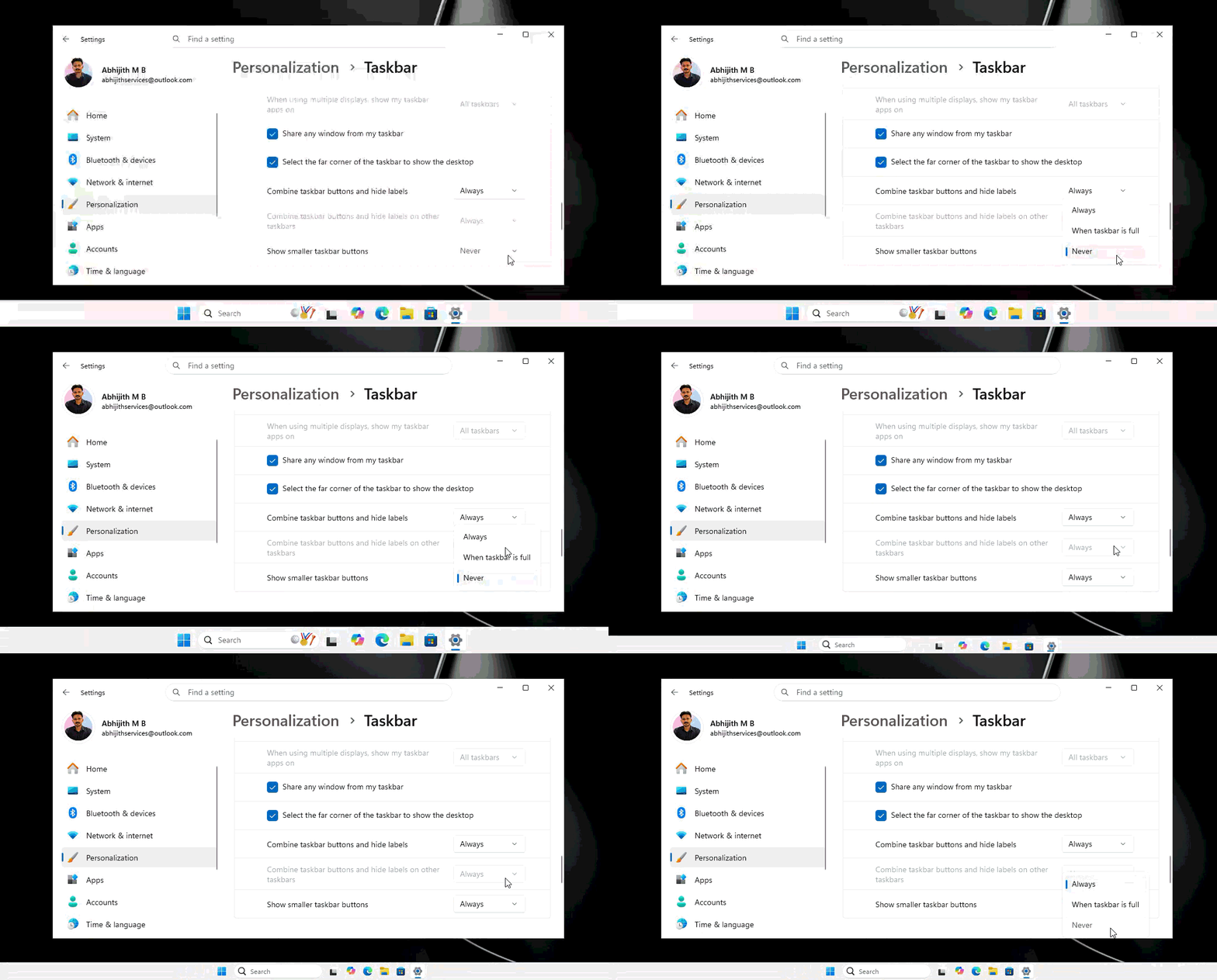
Windows 10 長期提供了一個「使用小型工作列按鈕」的切換選項,通過設置 > 個人化 > 工作列進入。啟用後,可以立即減小工作列的高度,縮小時鐘、系統托盤圖示及應用程式按鈕的大小。這是我在所有 Windows 10 設備上的必備功能。
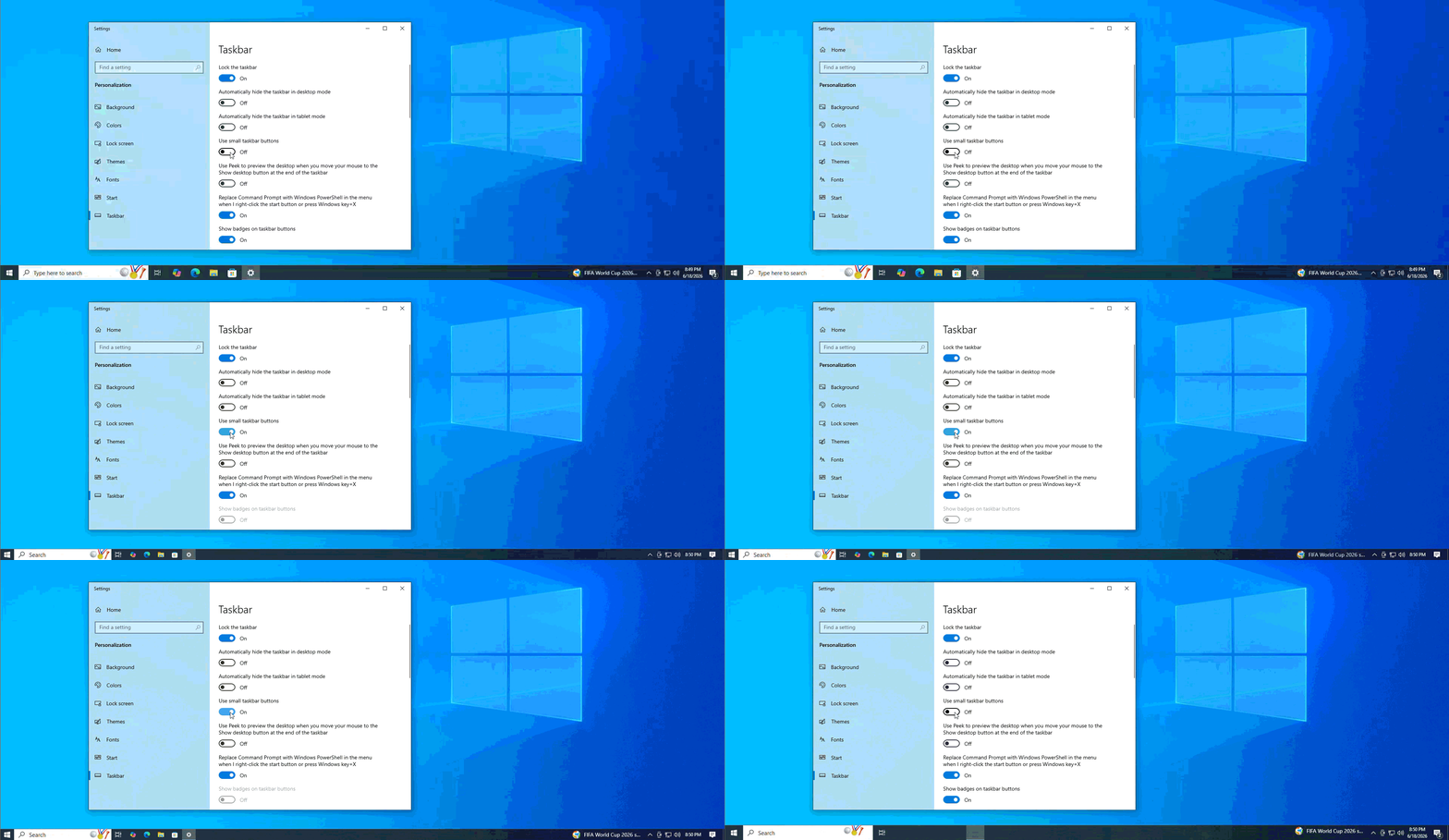
值得慶幸的是,微軟聽取了反饋,並在 Windows 11 中重新引入了這一選項。你現在可以在設置 > 個人化 > 工作列 > 工作列行為中找到該選項,標記為「顯示小型工作列按鈕」。與 Windows 10 的二元切換不同,Windows 11 的實現提供了略多的細緻控制。目前,這兩個選項的行為相似,會使工作列及其內容按比例縮小。
重新定位工作列
Windows 10 仍然表現出色的一個領域是工作列的重新定位。在 Windows 10 中,你只需點擊並拖動工作列,即可將其移動到螢幕的頂部、左側或右側——無需進入設定選單。這種直觀的互動一直是 Windows 10 體驗的一大特色。
在 2021 年,微軟因作業系統重新架構的技術挑戰,在 Windows 11 中移除了這一功能。雖然 Windows 11 現在通過設置 > 個人化 > 工作列 > 工作列行為 > 工作列位置重新引入了工作列定位功能,但仍然缺乏拖放互動方式,使用性上留下了一個明顯的空白。
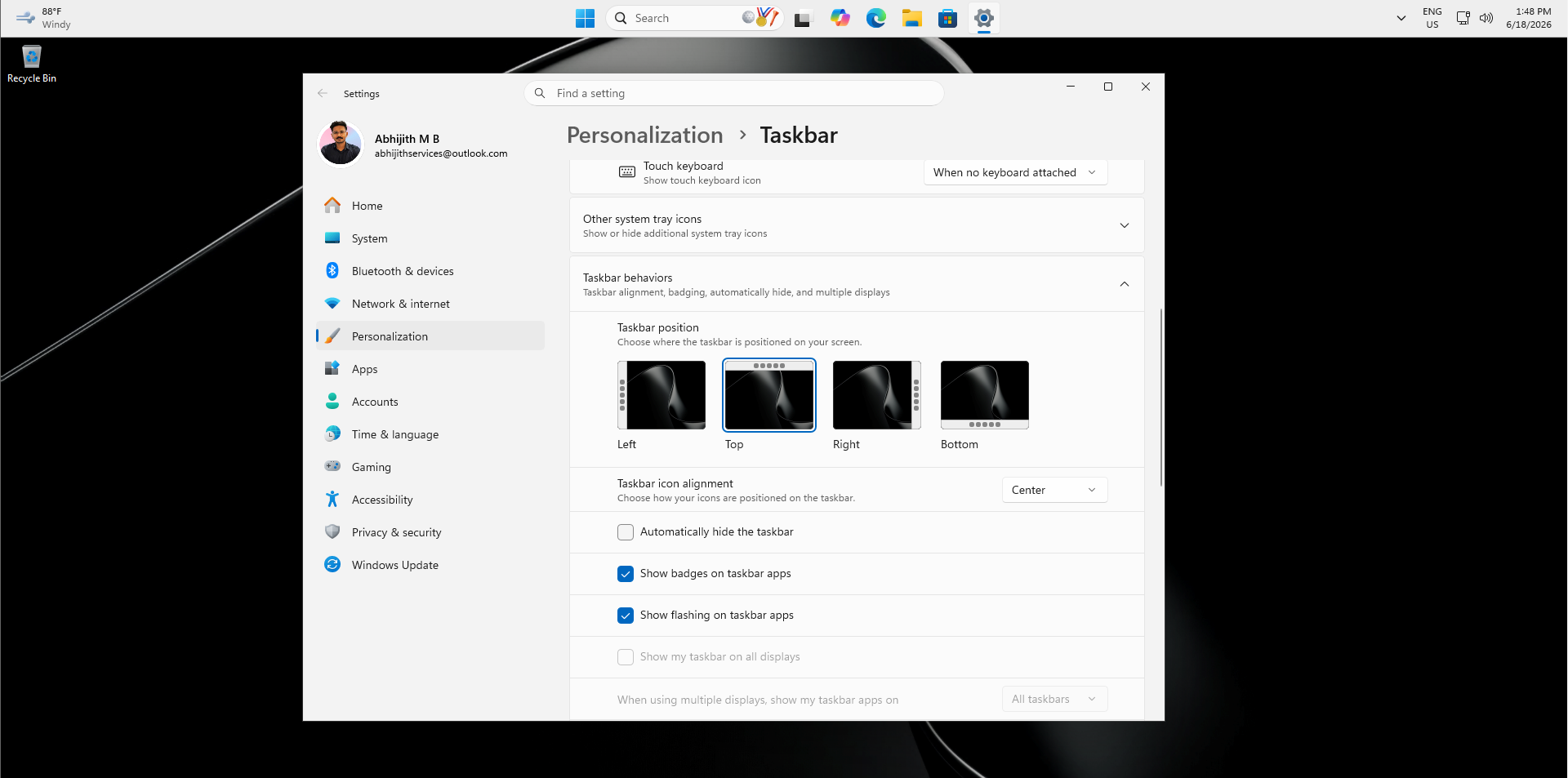
儘管 Windows 11 的實現看起來更現代化,但與 Windows 10 的方式相比,感覺不那麼直觀。然而,微軟正在測試更先進的定位功能,例如每個螢幕的工作列自訂,這可能最終讓 Windows 11 佔據優勢。
合併工作列按鈕與隱藏標籤
Windows 11 預設會合併應用程式圖示並隱藏其標籤,這一行為可以通過設置 > 個人化 > 工作列 > 工作列行為進行配置。雖然這對某些用戶來說運作良好,但在管理多個相同應用程式實例時(例如兩個不同檔案名稱的 Excel 表單),可能是一個劣勢。

Windows 10 在處理這種場景時更具優雅性,通過在應用程式圖示下方顯示堆疊線條,指示開啟實例的數量,用戶無需將游標懸停在圖示上即可獲取資訊。這種微妙但高效的設計選擇突顯了 Windows 10 工作列在細節與以用戶為中心的思考方面的水準。

開始功能表體驗
也許 Windows 10 和 Windows 11 工作列之間最顯著的差異在於開始功能表。自從秋季創作者更新以來,Windows 10 的可調整大小開始功能表一直深受用戶喜愛,允許按像素調整高度和寬度。
Windows 11 的開始功能表最初以固定大小和有限的自訂選項推出。儘管最近的內部版本中引入了小型和大型預設大小,但 Windows 10 完整的拖曳調整大小功能仍然缺失。
總結
經過五年的開發,Windows 11 的工作列已經彌合了與 Windows 10 之間的大部分差距。然而,一些關鍵功能,例如拖放重新定位,仍然缺席。儘管 Windows 11 引入了創新功能,例如增強的虛擬桌面和 AI 整合,但也在用戶體驗中增加了複雜性。對於那些優先考慮速度、效率和簡單性的用戶來說,Windows 10 的工作列仍然是強有力的競爭者。然而,對於擁抱現代設計和前瞻性功能的用戶來說,Windows 11 提供了許多值得欣賞的地方。