時隔 31 年,MS 終於允許使用者停用 Windows 11 的相黏鍵彈出視窗,而它的出現竟源自 Windows 95 時代的彈珠台遊戲
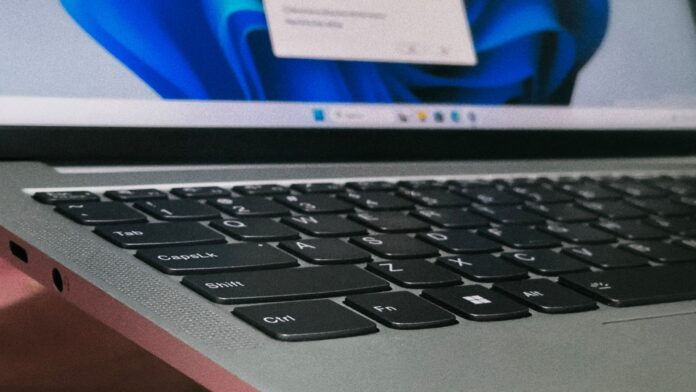
MS 正在使用者不小心連按五次 Shift 鍵時出現的對話方塊中,新增一個「永遠不要使用此快速鍵開啟相黏鍵」核取方塊。值得慶幸的是,篩選鍵提示也將獲得類似選項。Windows Latest 已在最新的 Windows 11 Insider 組建中測試這項功能。
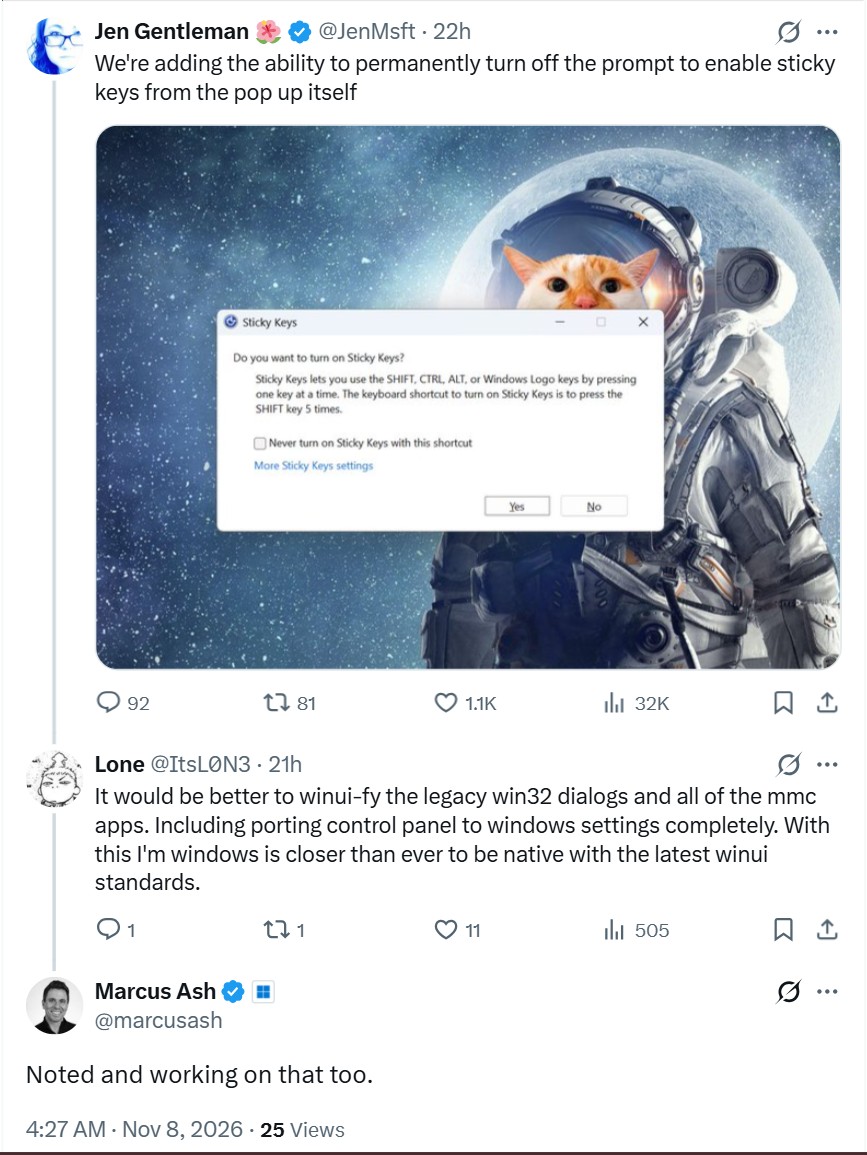
遺憾的是,這個對話方塊仍是老舊的 Win32 視窗。不過,MS 設計主管回覆了 X 上討論此問題的貼文,表示他正致力於將傳統對話方塊現代化。這個彈出視窗或許令人厭煩,但它之所以存在,是因為一款於 1995 年推出的彈珠台遊戲。
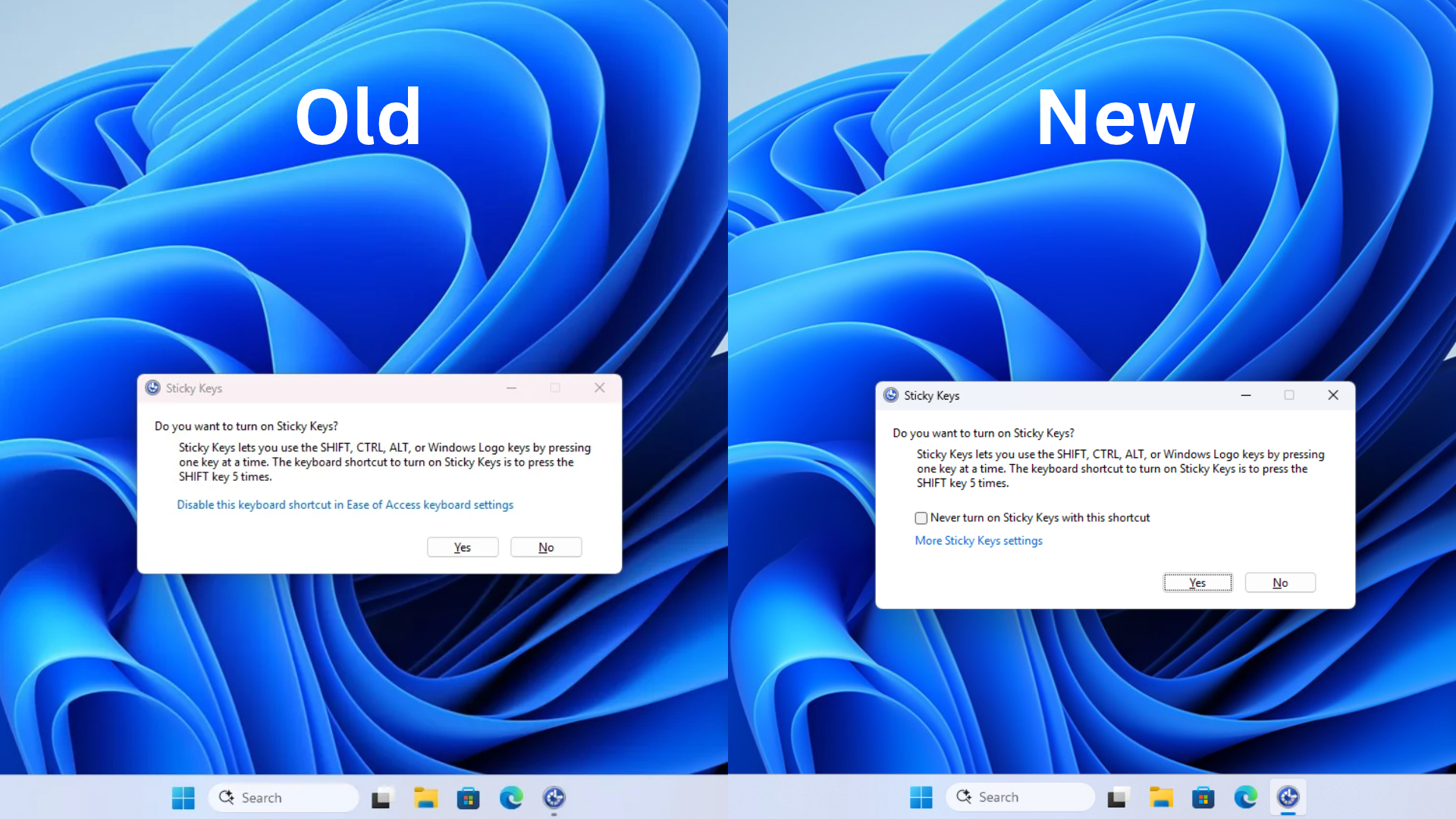
Windows 11 終於讓你無須開啟「設定」即可停用相黏鍵彈出視窗
儘管我完全用不到這項功能,卻幾乎每週都會不小心觸發相黏鍵提示。Windows 工程團隊成員 Jen Gentleman 在 X 上發文表示,MS 正在「新增永久關閉提示的功能」,於是我重新查看了先前匆匆瀏覽過的版本資訊。
這項變更已在 組建 26340.9882(實驗性)與組建 26320.9876(Beta)中提供,兩者皆於 11 月 6 日發布,並以 Windows 11 版本 26H2 為基礎。MS 表示,使用者可以直接在相黏鍵與篩選鍵對話方塊中選擇「不要再詢問」。不過,此功能在實驗性組建中屬於受控功能推出的一部分,因此目前可能尚未向所有人開放。
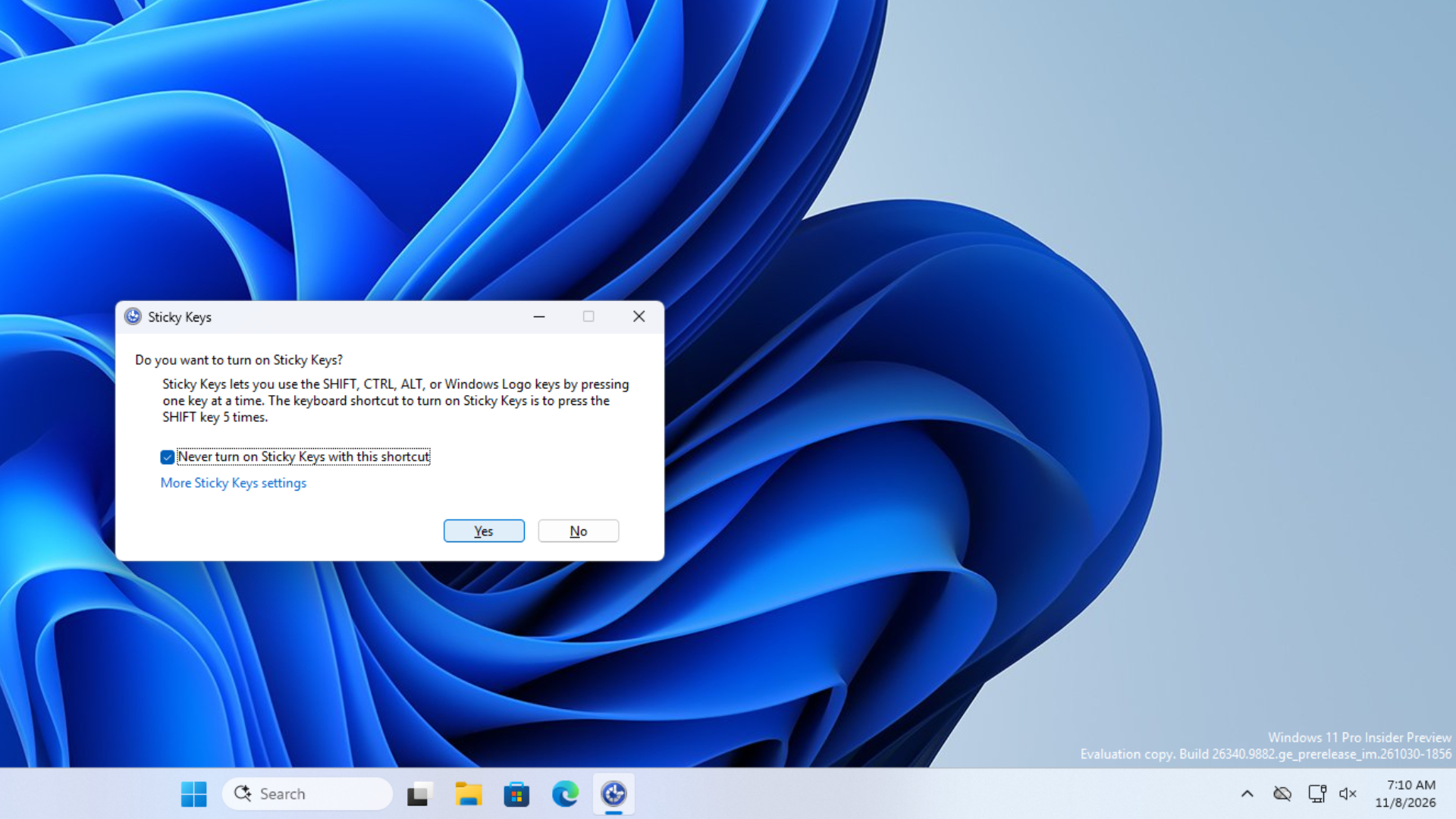
我在虛擬機器上安裝了組建 26340.9882,並連按五次 Shift 鍵。舊版對話方塊提供「是」與「否」按鈕,以及一個前往「輕鬆存取鍵盤設定」的連結,儘管 Windows 11 多年前就已將「輕鬆存取」更名為「協助工具」。新版對話方塊則在「更多相黏鍵設定」連結上方新增了核取方塊。我勾選該選項、按一下「否」,然後再次連按五次 Shift 鍵。Windows 沒有再顯示提示。
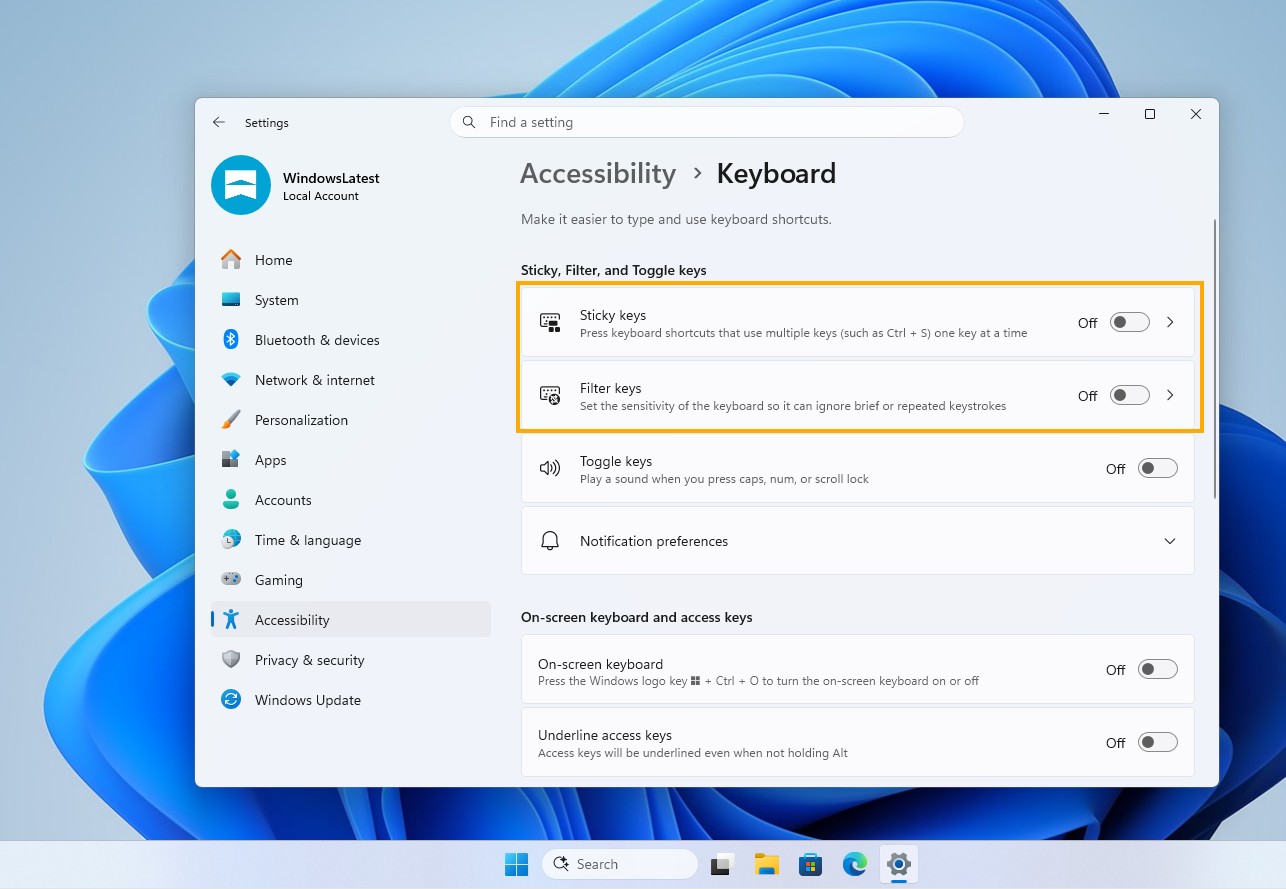
相黏鍵並未遭到移除,使用者仍可透過設定 > 協助工具 > 鍵盤啟用。如 Jen 在回覆中指出,在該處關閉快速鍵「一直以來都做得到」,但許多人往往要在關閉彈出視窗數十次後,才會發現這個選項。一名回覆她貼文的使用者提到,某款線上遊戲使用 Shift 鍵切換藥水,而該提示導致他在戰鬥中「無數次」死亡。
MS 設計主管正致力於將傳統對話方塊現代化
這個核取方塊解決了眼前的困擾,而對於認為對話方塊外觀過時的人來說,也有另一項好消息。諷刺的是,MS 更新了一個已有 31 年歷史的 Win32 對話方塊,以終結一項持續 31 年的困擾,卻仍讓它留在 Win32 架構上。X 上很快就有使用者指出,它依然不支援深色模式。
在 Jen 的貼文下,另一名使用者要求 MS 將傳統 Win32 對話方塊和 MMC 應用程式「WinUI 化」。MS Windows 與裝置設計及研究部門企業副總裁 Marcus Ash 回覆:「已記下,我們也正在處理。」
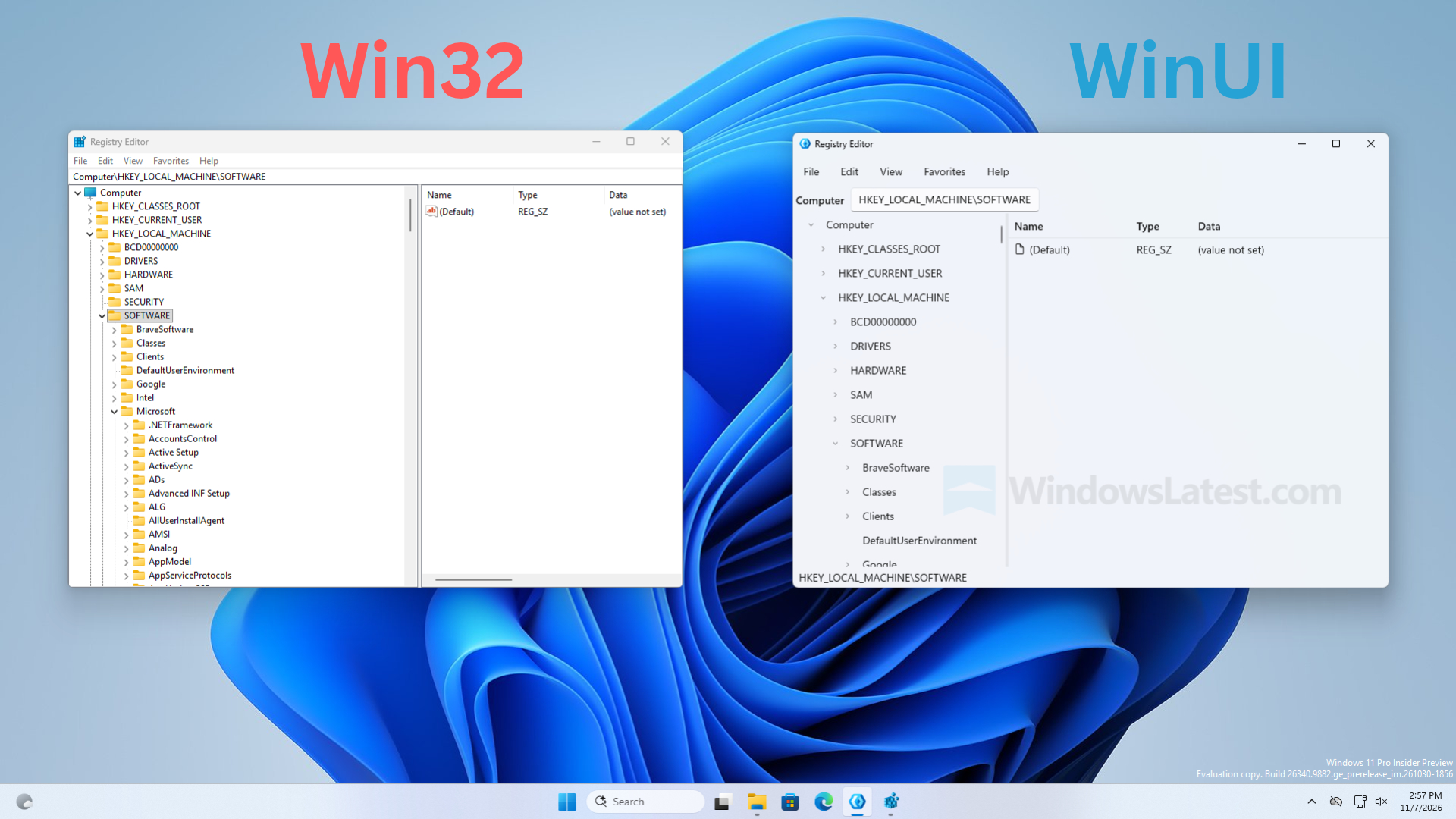
Ash 並未表示相黏鍵對話方塊會是下一個改造對象。不過,他曾在 3 月表示 MS 正在建置工具,以將較舊的對話方塊現代化;設計合作夥伴總監 March Rogers 後來也證實,團隊正在逐一處理傳統對話方塊清單。我們還發現,舊版磁碟重組工具也被列入 WinUI 改造清單。MS 以 WinUI 取代傳統程式碼,是我最樂見的發展之一,而我今天甚至試用了原生 WinUI 登錄編輯程式範例。
相黏鍵彈出視窗之所以存在,是因為《太空軍校生彈珠台》
Charles Oppermann 於 1994 年加入 MS,擔任 Windows 協助工具專案經理,並開發了第一版 JAWS 螢幕閱讀器。他告訴 Jen,這些對話方塊是他在 1995 年初編寫的。原因是曾領導 Windows 95 的 Brad Silverberg,其子女在遊玩《太空軍校生彈珠台》時會不斷誤觸相黏鍵。
Oppermann 補充表示,他的團隊「當時曾考慮加入核取方塊」,但最後選擇讓 Windows 協助工具功能更容易被注意到。因此,這個於 2026 年登場的核取方塊,其實早在 31 年前就已列入考量。
Silverberg 回憶起與麻薩諸塞州資訊長針對 Windows 95 協助工具進行的一場「殘酷」會議。他補充說:「這也是我們應得的。」麻薩諸塞州與密蘇里州曾大力施壓,要求 MS 改善協助工具功能;而《Windows 95 Resource Kit》則將確認對話方塊描述為「防止意外使用的預防措施」,並提供永久停用快速鍵的方法。MS 終於把這個選項移到了使用者真正需要它的時刻。
相黏鍵與篩選鍵有什麼作用
相黏鍵源自 Windows 95 問世前的 Trace Center,旨在協助使用單指打字或使用口控棒的人。Ctrl 等輔助按鍵會保持作用中,直到按下下一個按鍵,讓依序按下 Ctrl 和 C 能達到按下 Ctrl + C 的效果。篩選鍵會忽略短暫或重複的按鍵輸入,藉此協助有手部顫抖問題的人。MS 將這兩項功能都納入行動輔助工具。
這些都是協助工具功能,而 Jen 說得很對:「我真的希望更多人能知道 Windows 中的所有協助工具選項——其中有非常多實用功能。」
MS 花了 31 年才在對話方塊中加入一個核取方塊,但我樂見這項改變。Windows 中有許多像這樣的小困擾,而看到 MS 願意處理哪怕是最微小的問題,著實令人耳目一新。你是否曾因為相黏鍵提示而輸掉一場遊戲?
Windows Latest 仰賴像你一樣的讀者支持。請在 Google 探索和 Google 搜尋中將我們設為你的偏好來源,協助我們的獨立報導觸及更多人。