
 STEAM
STEAM
 PC 遊戲
PC 遊戲

Microsoft 對改進 Windows 11 工作列功能的努力
Microsoft 持續努力將受歡迎的 Windows 10 功能重新引入 Windows 11,最終可能使其成為比前代系統更出色的操作系統。雖然 Windows 11 的工作列功能尚未完全匹配 Windows 10,但它正在新增一項功能,允許用戶恢復較小的工作列。同時,用戶仍可以控制各個圖示。
Windows 10 工作列功能 vs. Windows 11
Windows 10 包含一個可以調整工作列大小的切換選項,既簡單又有效。然而,隨著 Windows 11 的推出,Microsoft 完全移除了這項功能,理由是工作列從零開始重新構建,並且在推出時不包含 Windows 10 的所有功能。這種情況持續到去年,Microsoft 推出了一項功能,可以使工作列圖示變小。
令人意外的是,Windows 11 引入的「顯示較小的工作列按鈕」選項並未完全複製 Windows 10 的功能。雖然它如描述般運作,但它僅僅縮小了圖示大小,而非整個工作列本身——未達到許多用戶的期望。相反,它只是讓用戶可以在工作列上放置更多圖示。
現有的「顯示較小的工作列按鈕」選項
「顯示較小的工作列按鈕」切換提供三個選項:
- 從不
- 始終
- 當工作列已滿時
如示範,此選項並不是原本「顯示較小工作列」功能的真正替代品。它僅縮小了圖示大小,在用戶需要在相同的工作列空間內放置更多圖示的情況下可能會有用。
然而,對於那些不喜歡工作列佔用太多螢幕空間的用戶,Microsoft 已經回應了用戶的反饋。
Windows 11 中新的工作列大小設定
最近的一次 Windows 更新,目前僅供測試者使用,新增了一個全新的工作列大小設定,該設定可以調整整個工作列的大小。例如,在工作列個性化設定中選擇「小」將會使工作列變得更薄。當工作列調整大小時,圖示也會自動縮小。
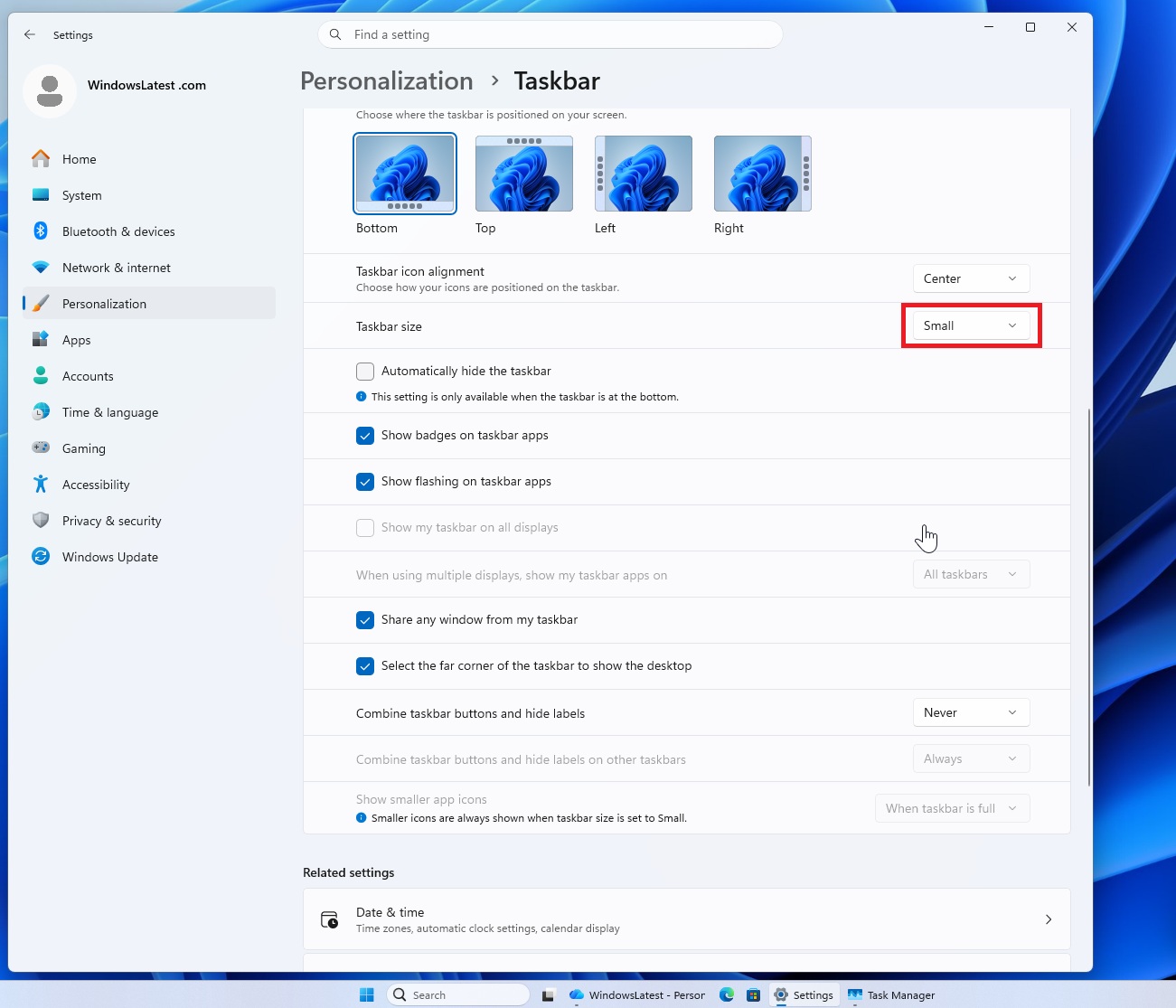
相比之下,舊的「顯示較小的應用程式圖示」選項僅專注於調整按鈕或圖示大小,而不改變工作列高度。例如,用戶可以保持正常的工作列高度,同時縮小圖示大小以容納更多應用程式,而不改變工作列的整體尺寸。
有趣的是,Microsoft 現在允許同時使用這兩個選項,為 Windows 11 用戶提供比 Windows 10 更大的自訂空間,後者僅提供一個簡單的「使用小型工作列按鈕」切換。
通過繼續傾聽用戶反饋,Microsoft 有可能成功讓 Windows 11 成為迄今為止最好的 Windows 版本。
更多工作列功能即將登陸 Windows 11
Windows 11 的工作列和開始功能表將至少新增十項新功能,包括備受期待的「可移動工作列」。這項功能已經進入預覽階段,而我有機會進行測試。
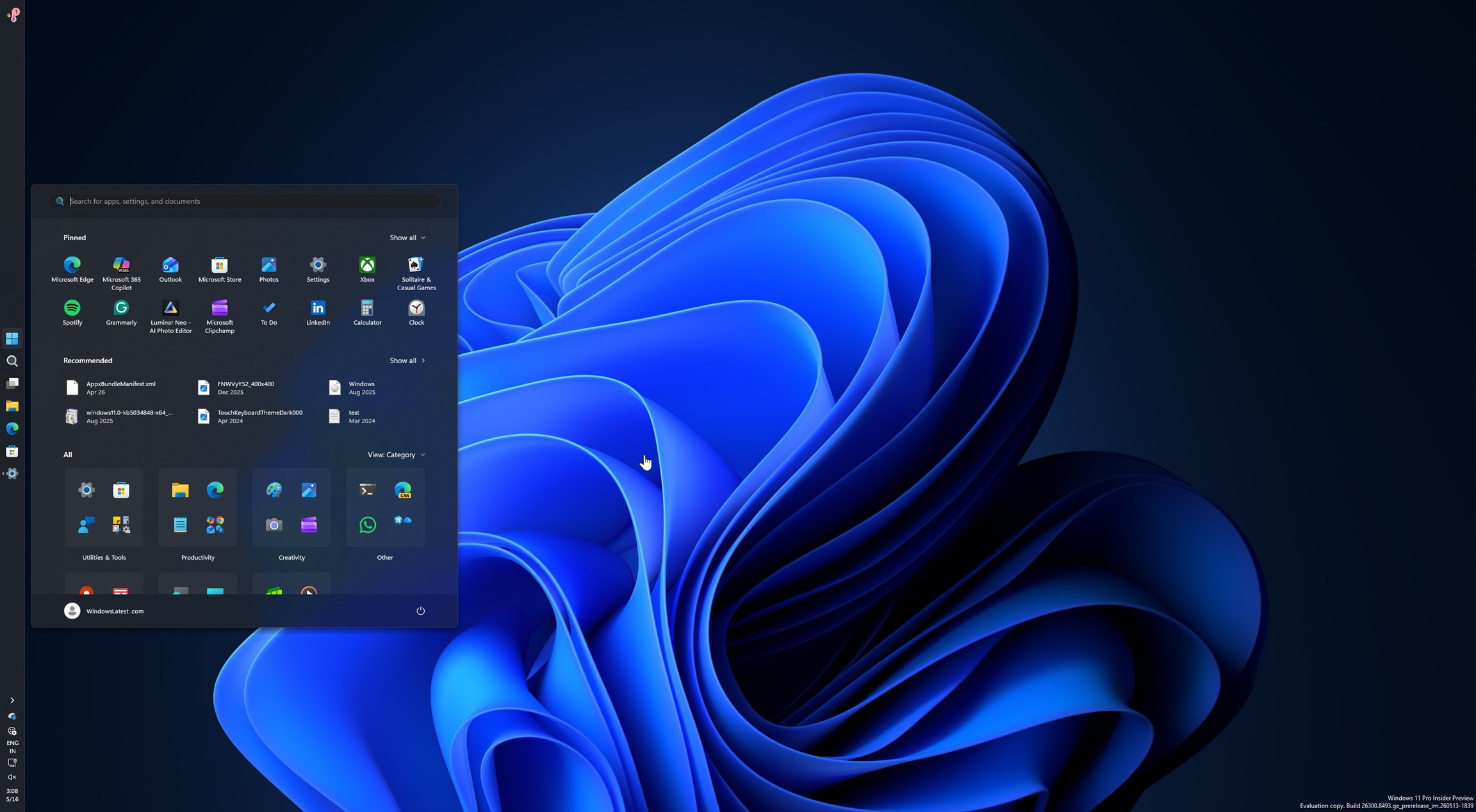
與 Windows 10 類似,用戶可以在 Windows 11 中將工作列重新定位到螢幕的任何一側,包括底部——這對於那些喜歡快速訪問應用程式和標籤的人來說非常理想。
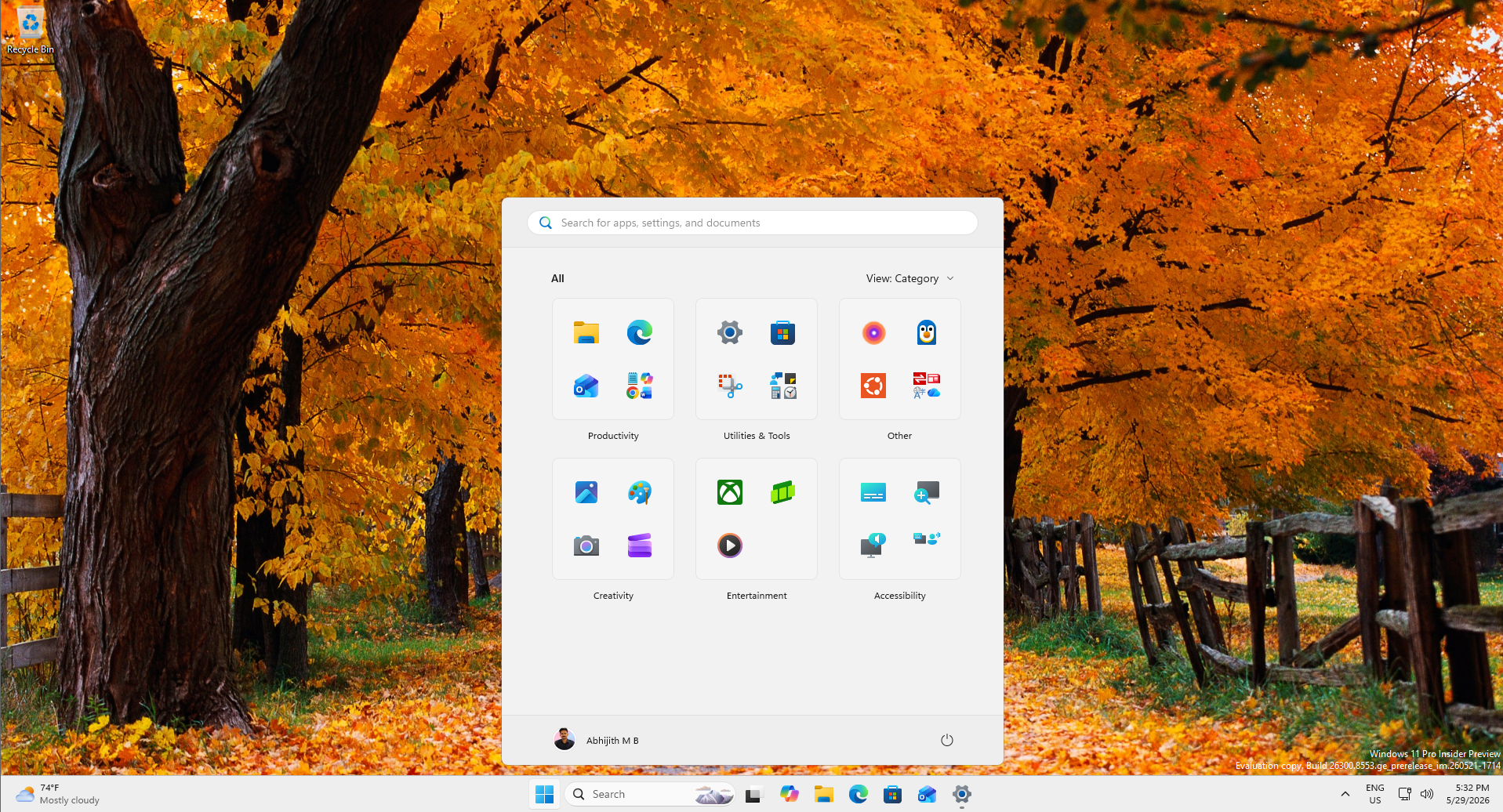
除了工作列改進之外,開始功能表也將獲得增強的自訂選項,例如可以將其從「動態」縮小到更小的配置。
無廣告的開始功能表與在地化聚焦
Microsoft 也正在努力移除開始功能表中的廣告。最近的版本展示了這些努力,包括將「建議」更名為「最近使用」,以及移除廣告與商店整合,以強調本地檔案。
這些更新突顯了 Microsoft 對於改進 Windows 11 用戶體驗的承諾,讓它比以往更加友好且可自訂。
