

微軟確認 Windows 11 暫不支援 Liquid Glass 風格的透明效果
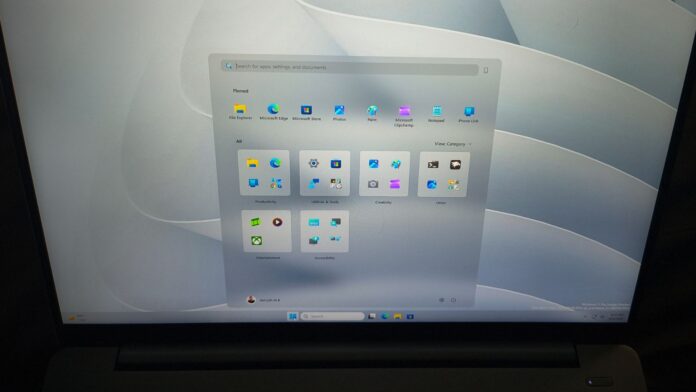
微軟已確認他們不會對 Windows 11 的透明選項進行立即更改。相反地,他們推薦用戶使用第三方工具,例如 Windhawk,而非在作業系統中原生內建 macOS 風格的 Liquid Glass 控制選項。
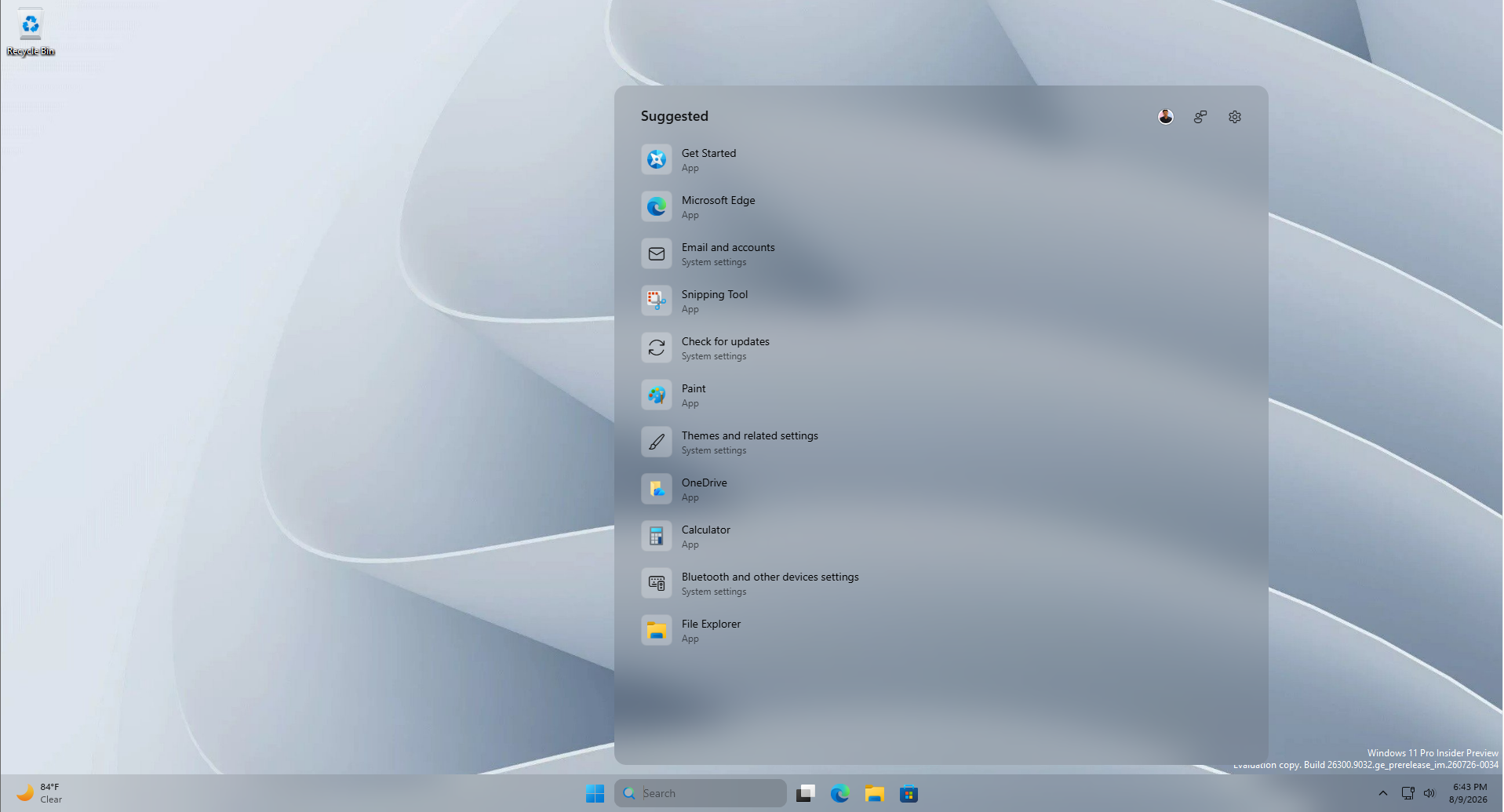
蘋果在 WWDC 2025 推出的 Liquid Glass 重新設計,最初因可讀性問題而在 iOS、iPadOS 和 macOS 上受到批評。蘋果在 9 月正式發布前調整了該設計,並在 WWDC 2026 進一步改進,新增了一個滑桿,讓用戶可以從超清晰到完全著色之間進行調整。
一年後,Liquid Glass 開始出現在更多應用程式甚至網站中。自然而然地,用戶開始詢問是否可以在 Android 裝置和 Windows 電腦上實現類似功能。
微軟對 Windows 11 的優先事項:透明效果尚未包括在內
2026 年,微軟致力於解決 Windows 11 的長期問題。3 月,該公司宣布將專注於提升三大支柱:效能、可靠性和工藝。雖然與「工藝」相關的多項功能,例如可移動的工作列和可調整大小的「開始」選單,已經向 Windows Insiders 推出,但透明控制功能明顯缺席此列表。
為什麼微軟不會為 Windows 11 添加更多透明控制
6 月 11 日,微軟設計合作夥伴總監 March Rogers 宣布了針對 Insiders 的「開始」選單設定更新,包括區塊切換、可調整大小的「開始」選單,以及在螢幕共享期間隱藏用戶名的選項。對此,一位名為 Emrah 的用戶詢問為什麼 Windows 不允許更多的工作列和「開始」選單透明度自訂。
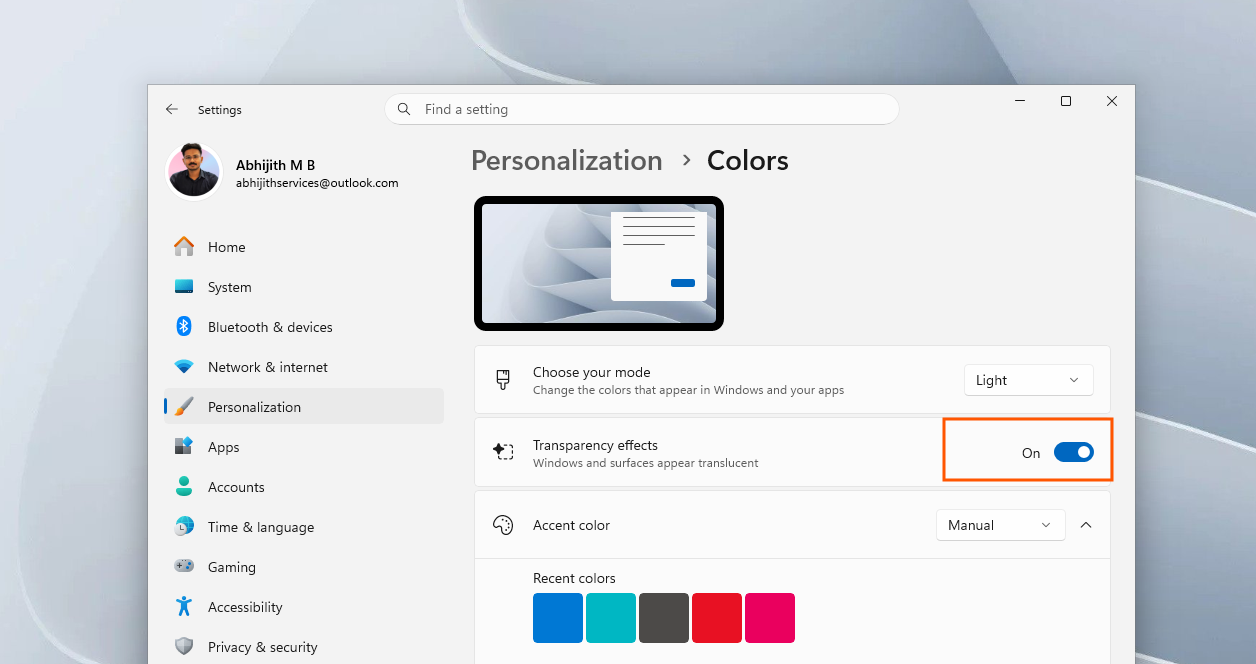
Rogers 回應道,說明透明效果可以在個人化 > 色彩的設定中禁用。他還提到,增加超過預設值的透明度是不被允許的,因為這可能會影響可讀性和可用性。
雖然這個理由看似合理,但 Emrah 並不是要求降低透明度。他分享了一張使用 Windhawk 的 TranslucentStartMenu 模組實現濃霧玻璃效果的 Windows 11 桌面截圖。儘管透明度增加,文字和圖示仍然完全清晰,表明深入的自訂技術上是可行的。
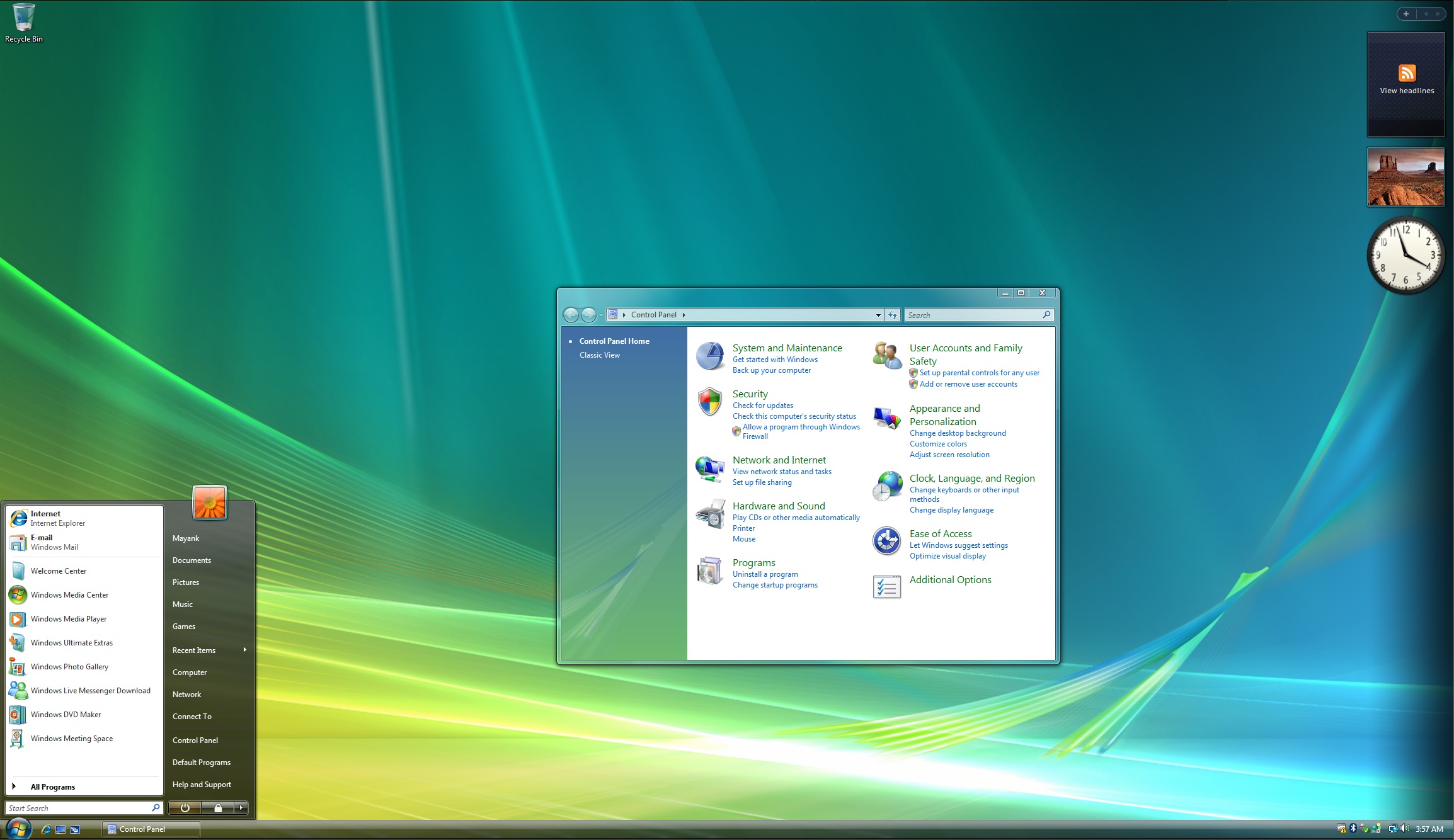
有趣的是,Windows 幾乎在 20 年前就率先推出了類似的概念,當時是 2007 年推出的 Windows Vista Aero Glass。然而,微軟隨後在 Windows 8 中放棄了這種半透明的霧面外觀,轉而採用更為平坦的 Acrylic 和 Mica 效果。
在設計主管 Marcus Ash 7 月 31 日的帖子下,Emrah 再次點燃了有關透明度的討論。這次,March Rogers 詳細說明了為什麼 Windows 11 短期內不會看到透明度滑桿:
「每當我們考慮對 Windows 進行大規模視覺更改時,例如您建議的透明選項,我們會仔細考慮誰會從中受益、可用性和無障礙考量,以及我們是否能提供高品質的體驗。」
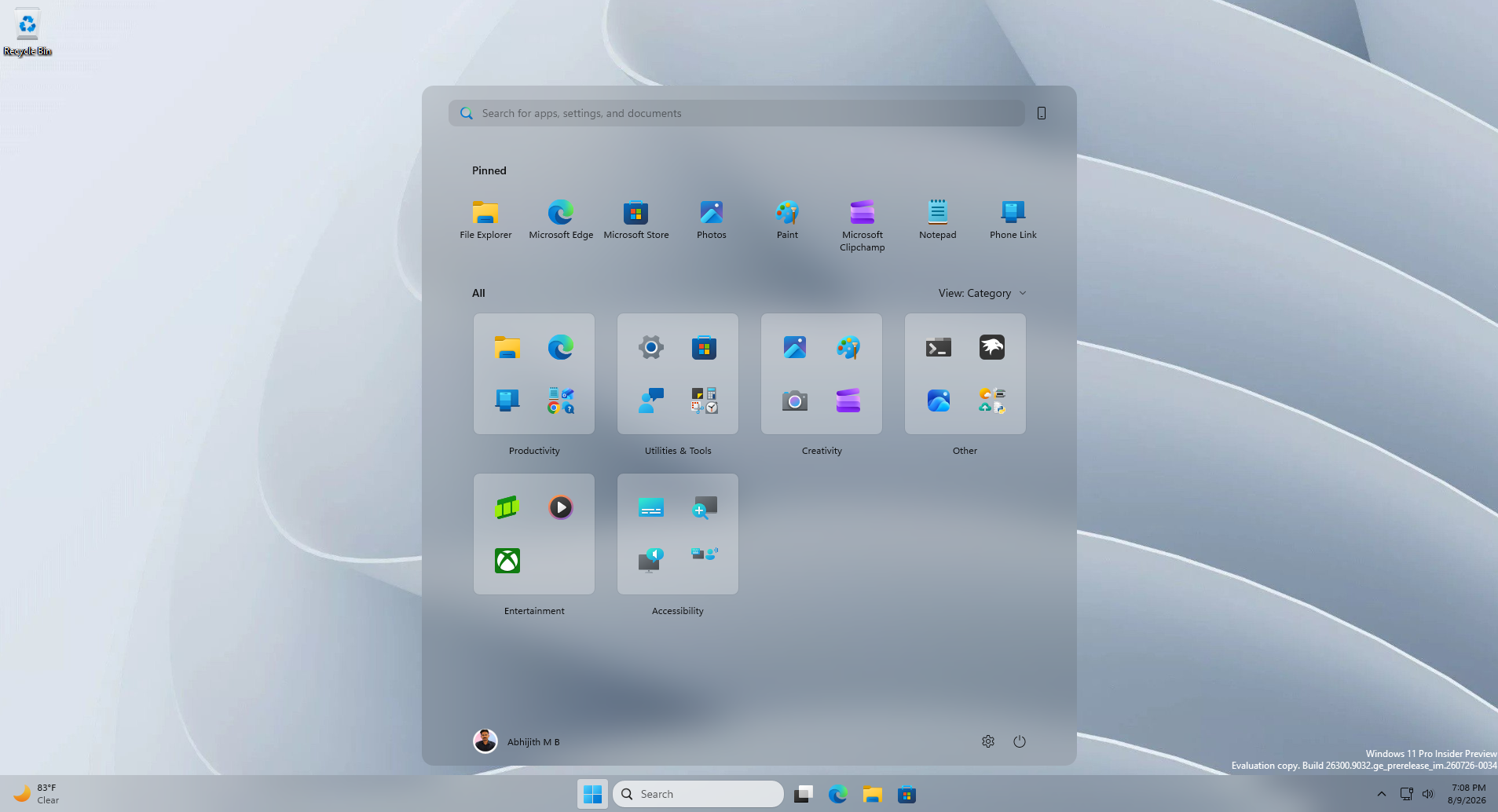
Rogers 還強調,微軟會監控開發者社群的貢獻,例如 Windhawk,並評估是否需要進行原生更改。他總結道,任何更新只有在能夠為所有用戶提供卓越體驗時才會推出。
目前,Rogers 確認,「我們不會對 Windows 中現有的透明選項進行立即更改,」但他也承認用戶反饋對未來更新具有重要價值。
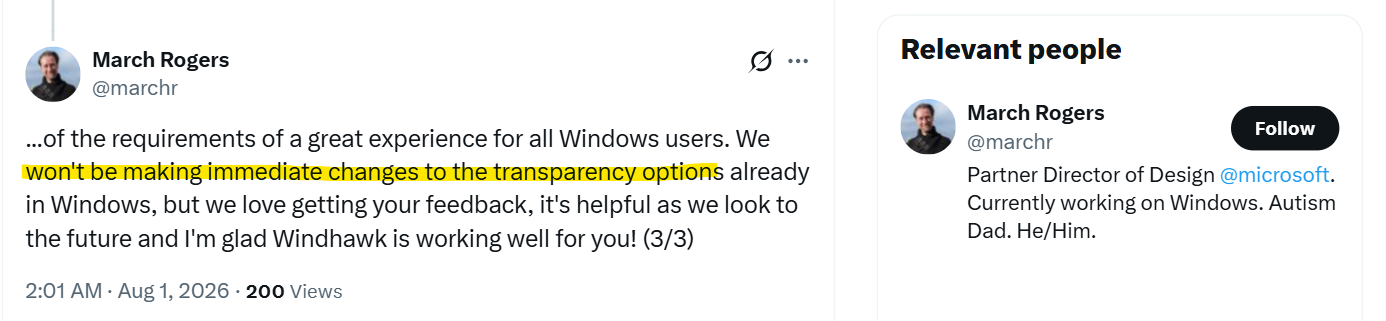
然而,正如 Emrah 指出的,原生作業系統功能本質上比第三方解決方案更穩定,且更不容易出現問題。對於許多用戶來說,自訂功能是考慮更換平台的重要原因。鑑於 Liquid Glass 效果在重新設計的應用程式和網站中日益普及,微軟不願匹配這種原生自訂程度的行為令人感到失望,尤其是當 Windows 多年前已經引入類似風格的情況下。
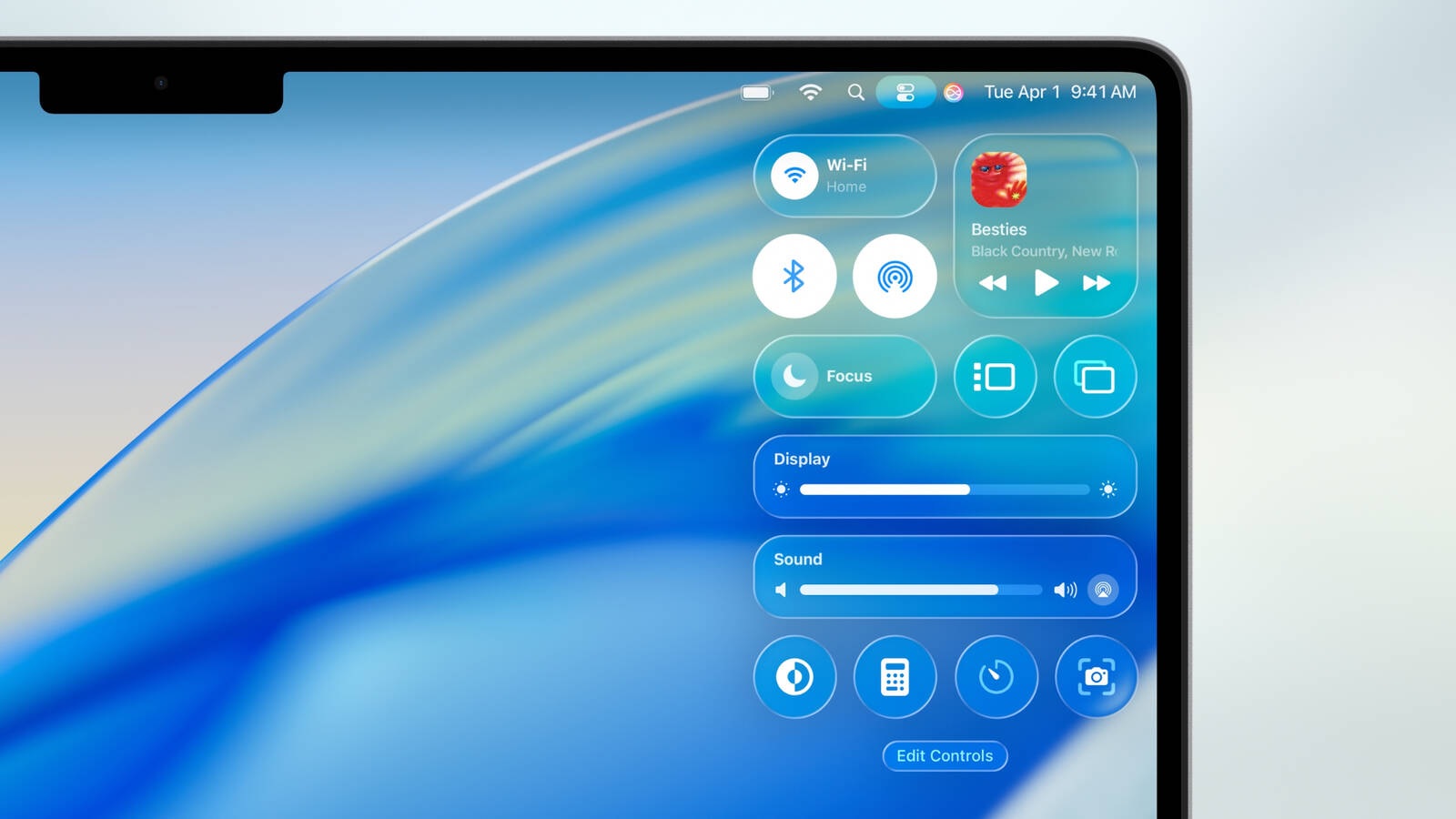
Windows 11 已添加關鍵自訂功能
儘管擴展透明控制功能尚未推出,微軟正在解決其他長期存在的自訂需求。6 月,Windows 最新報導了即將在工作列和「開始」選單上推出的 10 項新功能,其中包括可移動的工作列、更小的工作列選項,以及「開始」選單中「釘選」、「最近」和「所有應用」區塊的切換功能。
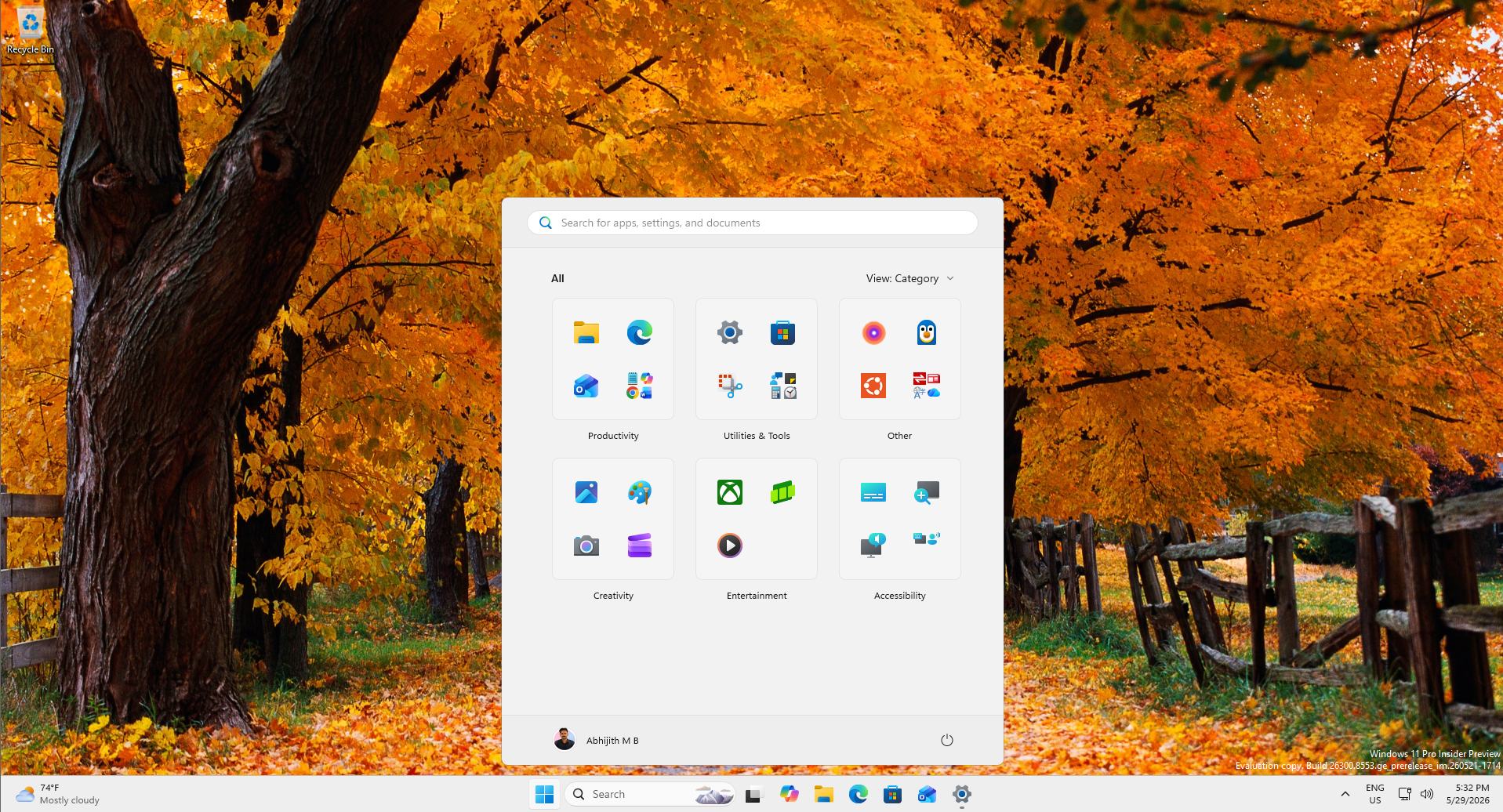
在測試新的「開始」選單自訂選項後,許多用戶對其靈活性印象深刻。微軟還在測試每個螢幕的工作列位置,並引入可調整大小的「開始」選單佈局,以滿足長期以來的用戶需求。
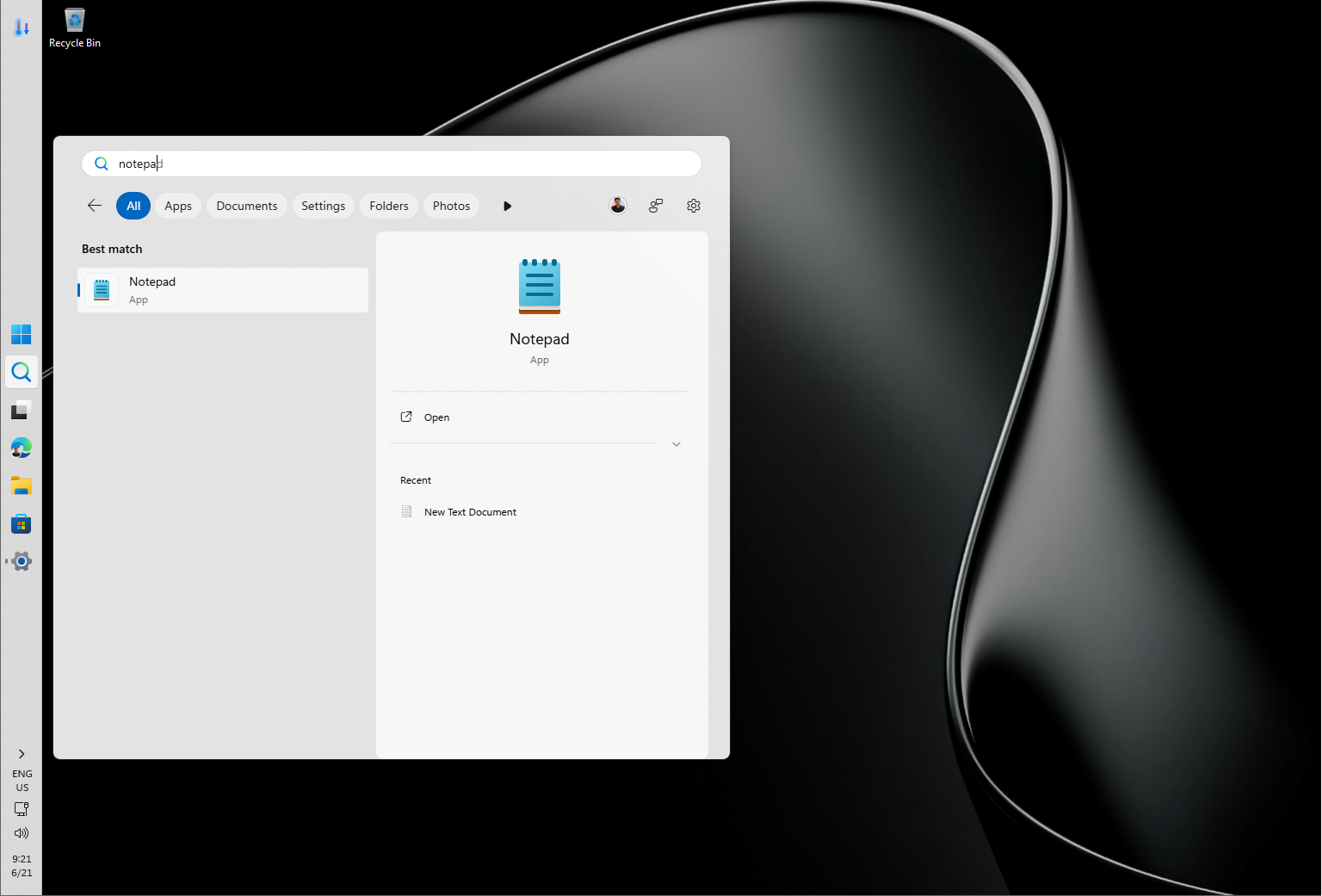
此外,微軟還簡化了 Windows 搜尋,使搜索結果更加可自訂。這些變更雖然受到歡迎,但通常被視為早該在 2021 年 Windows 11 推出時就應提供的功能。
如何立即在 Windows 11 中啟用透明效果
對於希望在 Windows 11 電腦上實現霧面玻璃外觀的用戶,Windhawk——一款免費的開源模組管理工具——是最佳選擇。
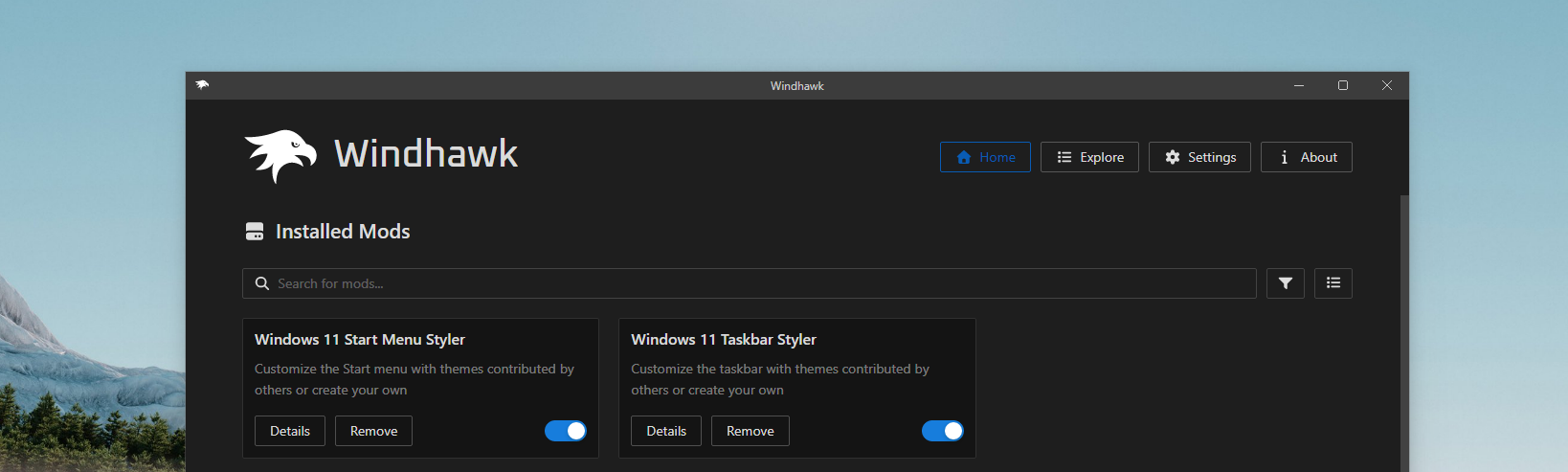
- 在您的電腦上安裝 Windhawk。
- 搜尋 Windows 11 Start Menu Styler 和 Windows 11 Taskbar Styler 模組。
- 啟用這些模組,並從設定選項卡中應用 TranslucentStartMenu 和 TranslucentTaskbar 主題。您可以直接選擇主題或手動貼上樣式代碼。
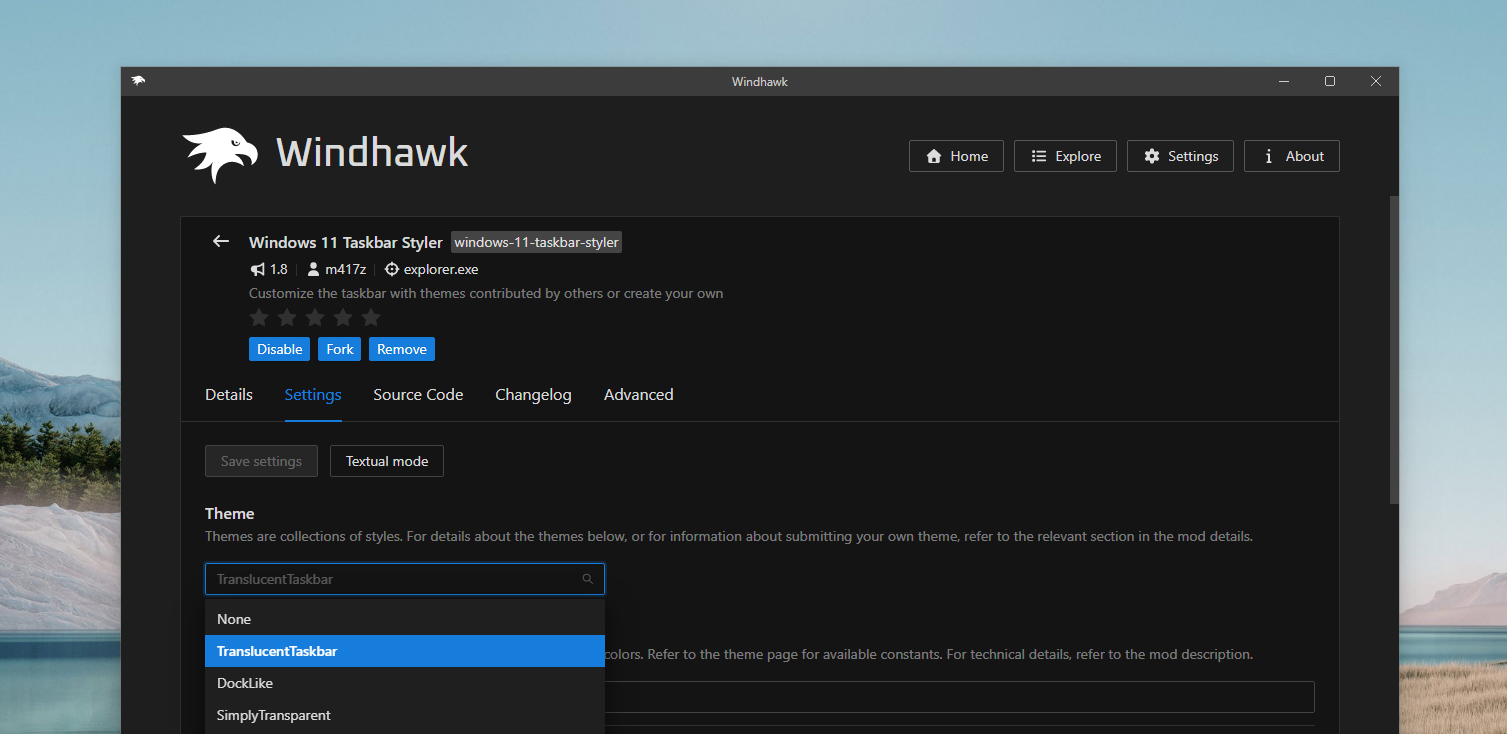
此方法也可以通過 Windhawk 的模組目錄擴展到檔案總管和其他 Shell 表面。然而,儘管有第三方工具提供解決方案,一些用戶認為微軟應該專注於優化 Windows 11 的核心功能,而不是追求更深入的自訂設計。遺留對話框、臃腫的內建應用(如天氣)以及持續進行中的 WinUI 3 遷移仍是需要關注的關鍵領域。
總而言之,雖然 Liquid Glass 效果可能很吸引人,但許多人認為做好基本工作應該優先考慮。
Windows 最新依賴讀者的支持。將我們設為您在 Google Discover 和 Google 搜尋上的首選來源,幫助我們的獨立報導被更多人看到。
